среда, 18 декабря 2013 г.

ОПИСАНИЕ: camtasia studio 7


Camtasia Studio 7Программа Camtasia Studio 7 может записывать все, что происходит на экране вашего компьютера. Потом, это видео Camtasia редактирует и выпускает уже готовый материал - видео, которое могут смотреть все, в том качестве и формате, которое вы выбрали
.... Так же, Camtasia может редактировать и другое "чужое" видео, которое она не создавала. Это очень удобно! Иногда нужно отредактировать видеоматериал, который вы сняли, например, на камеру своего телефона. С этой задачей Camtasia Studio 7 справиться на 5+..
....
 
Еще, Camtasia Studio 7 может делать из видеоматериала аудиоматериал (формат MP3).

четверг, 12 декабря 2013 г.

ОБЗОР: визуальные редакторы для создания сайтов

Существует множество способов создания собственного сайта – от использования готовых шаблонов на Narod.ru до обращения по объявлению типа "создание сайтов за два дня от 300 рублей". Создать свой собственный блог или простенькую домашнюю страницу может даже ребенок. Именно поэтому похвастаться наличием своего сайта в Сети может почти каждый. Различные сервисы предоставляют в распоряжение любого желающего сайты-конструкторы, которые за считанные секунды создают простенькую личную страницу пользователя. Таких страниц в Интернете сотни и сотни тысяч. Как правило, они похожи друг на друга и не запоминаются. Для тех, кто использует бесплатные онлайновые инструменты для создания личной интернет-страницы, собственный сайт – чаще всего забава, люди создают страничку и забывают про нее. Содержание на ней в большинстве случаев сводится к публикации фотографий своей собаки и нескольких сведений "о себе".
Другое дело, если собственный сайт воспринимается человеком как способ коммуникации, такой, как телефон или почта. Иметь свой сайт полезно для любого предпринимателя, желающего представить свой бизнес, практикующего врача, юриста, открывающего свою консультацию, учебного центра и т.д. В этом случае страница должна быть оригинальной и содержательной, нести полезную информацию для посетителей. Чтобы получить сайт, соответствующий этим требованиям, одними бесплатными генераторами домашних страничек не обойтись. Однако на освоение азов web-программирования может уйти много времени. Можно, конечно, нанять профессионала, который сделает любую страницу согласно вашим желаниям, однако этот вариант имеет вполне очевидный недостаток, поэтому для многих он неприемлем.
Визуальные web-редакторы – хороший способ сэкономить время на изучении web-программирования и быстро сделать сайт, наполнив его всей необходимой информацией. С одной стороны, для создания web-проекта с помощью подобной программы не нужно иметь специальных знаний и быть программистом. С другой стороны, приложения такого типа дают простор для творчества и гарантируют, что сайт не будет выглядеть точно так же, как тысячи других. В основе работы визуальных web-редакторов лежит свойство WYSIWYG – What You See Is What You Get (что видишь, то и получишь). Иными словами, в процессе редактирования web-страницы выглядят примерно так же, как будут отображаться в браузере.
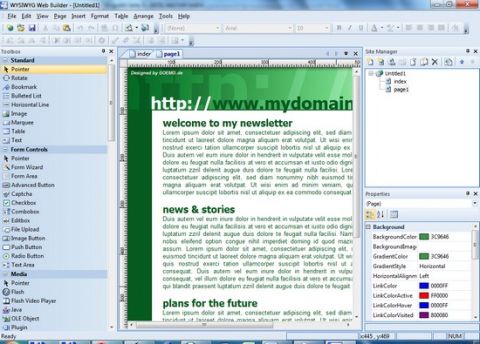
WYSIWYG Web Builder 7.1.0
  • разработчик: Pablo Software Solutions
  • размер дистрибутива: 5,5 Мб
  • распространение: shareware
  • русский интерфейс: нет
Web-страницы, создаваемые при помощи WYSIWYG Web Builder и других визуальных редакторов, состоят из отдельных блоков. Это может быть текст, графика, флеш-ролики и т.д. Все, что нужно сделать пользователю, – выбрать нужные блоки и разместить их в подходящих местах страницы, при этом код будет сгенерирован программой автоматически.
*
Если у вас нет опыта в web-дизайне, создание своего первого проекта в программе стоит начать с готового шаблона. По умолчанию в WYSIWYG Web Builder имеется около десяти шаблонов разной направленности, а еще несколько десятков можно бесплатно скачать с официального сайта программы. После загрузки шаблона вы получите возможность редактировать любой его элемент.
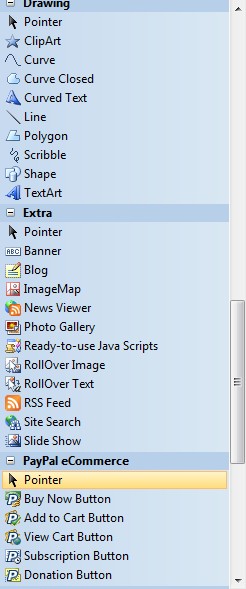
Для этого можно использовать многочисленные инструменты, размещенные на вертикальной панели. Для удобства они разбиты по категориям: навигация (дерево сайта, меню навигации), рисование (линия, кривая, многоугольник), мультимедийные инструменты (Flash-плеер, плеер YouTube, Java, OLE-объект), средства для работы с web-формами (поле для вставки кода CAPTCHA, флажок, кнопка для загрузки файла, поле для ввода текста), Paypal (различные кнопки для работы с этой системой электронных платежей) и пр. Если какая-либо категория средств вам не нужна в работе, ее можно свернуть, чтобы освободить место на экране для более востребованных инструментов.
*
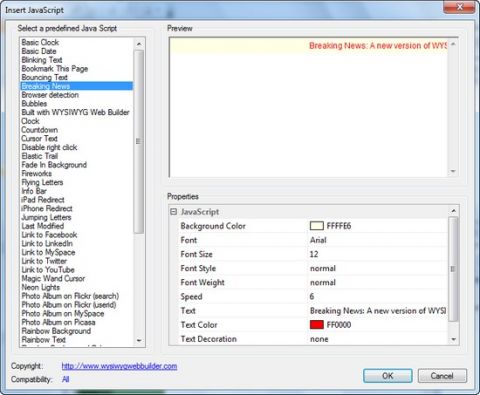
Стоит обратить внимание и на категорию Extra. Тут собраны средства для создания фотогалереи, добавления подписки на новости в формате RSS, слайд-шоу, поиска по сайту. Тут же можно обнаружить целую коллекцию готовых элементов кода Javascript. Это и разнообразные визуальные эффекты, и такие полезные средства, как определение текущей версии браузера, вывод информации о времени последнего изменения веб-страницы, размещение ссылки на занесение страницы в закладки.
*
Несмотря на то, что работая в WYSIWYG Web Builder пользователь видит готовые элементы страницы, в браузере сайт все же может выглядеть немного не так, как в рабочем окне редактора. Для быстрого просмотра внешнего вида страницы в браузере достаточно нажать клавишу F5. WYSIWYG Web Builder откроет проект в обозревателе, который используется в системе по умолчанию. Если нужно просматривать страницы сразу в нескольких браузерах, их можно добавить в список.
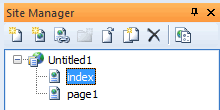
Как правило, шаблон сайта состоит из нескольких страниц. Для удобного управления проектом в окне программы имеется специальная панель Site Manager, где отображается дерево страниц сайта. Используя инструменты этой панели, можно создавать новые страницы на основе шаблонов, добавлять страницы, сохраненные ранее на жестком диске, копировать уже имеющиеся страницы, просматривать их свойства и т.д.
*
В процессе работы над ресурсом, состоящим из большого числа страниц, могут также пригодиться такие средства программы, как проверка ссылок на работоспособность, оценка размера страниц, генератор карты сайта в виде XML-файла, который будет размещен в корневой директории сайта. Кроме этого, WYSIWYG Web Builder может помочь собрать все изображения и прочие файлы мультимедиа, которые используются на web-страницах, в одном месте.
Несмотря на то, что WYSIWYG Web Builder сам по себе является достаточно функциональным редактором, какого-нибудь инструмента вы можете в нем не обнаружить. В этом случае стоит заглянуть в галерею расширений – быть может, нужное средство доступно в виде плагина. Для программы существует более 250 расширений, и их число постоянно увеличивается. Расширения пишутся активными пользователями редактора и выкладываются на официальном форуме. Стоит иметь в виду, что подключить расширения на триал-версии WYSIWYG Web Builder нельзя, для этого программу нужно зарегистрировать.
Web Page Maker 3.21
  • разработчик: http://www.webpage-maker.com/
  • размер дистрибутива: 3,66 Мб
  • распространение: shareware
  • русский интерфейс: нет
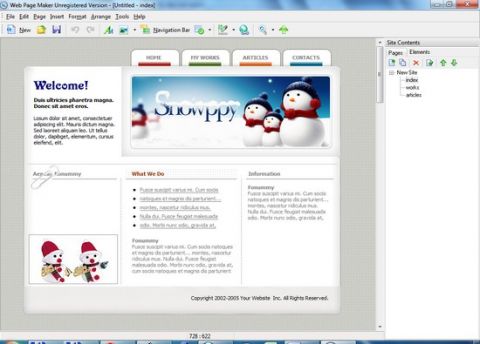
Web Page Maker – достаточно простой визуальный редактор, который подойдет для создания небольшого сайта, включающего несколько страниц. С его помощью можно добавлять на страницу текст, векторные элементы, графические файлы, видео в разных форматах, таблицы, web-формы и прочие привычные элементы страниц.
*
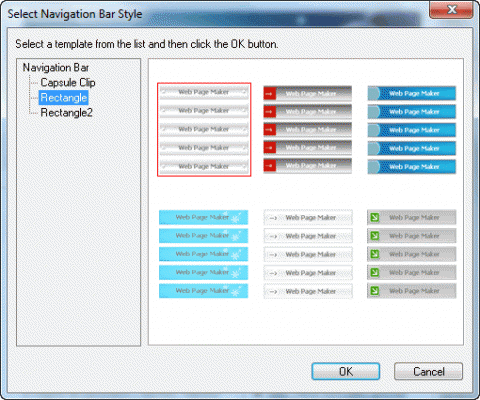
В программе также есть готовые варианты такого важного элемента любого сайта, как меню навигации. Web Page Maker содержит различные варианты меню. Выбрав подходящий, можно сразу же отредактировать его, указав ориентацию (горизонтальное или вертикальное), расстояние между элементами, параметры текста и ссылок.
*
Некоторые элементы (например, то же меню навигации), должны располагаться на всех страницах сайта. При редактировании любого блока можно быстро разместить его на всех страницах текущего проекта или же указать те страницы, где он должен присутствовать.
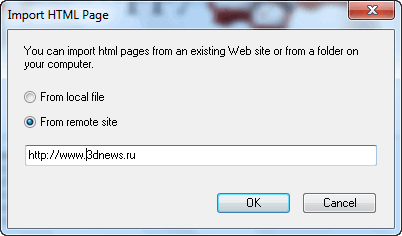
Основную часть окна программы занимает рабочая область, а справа находится панель Site Contents. При помощи этой панели удобно управлять страницами сайта, а также отдельными элементами страниц. На вкладке Elements отображаются все блоки страницы, и щелкая по каждому из них, можно сразу же видеть, где он находится. Кроме этого, тут же можно вызвать окно свойств каждого элемента или удалить ненужные блоки. Что касается набора инструментов для создания структуры сайта, то тут стоит отметить возможность создания новой страницы на основе уже существующего в Интернете ресурса. Стоит указать его адрес, и Web Page Maker загрузит страницу, разобьет ее на блоки и сделает их доступными для редактирования.
*
Чтобы сделать сайт более живым, можно использовать анимационные эффекты. Примеры готового кода Javascript можно найти в библиотеке Web Page Maker. Используя их, можно изменить цвет прокрутки окна, разместить в углу экрана часы, показывающие текущее время, добавить слайд-шоу и т.д.
Когда работа над сайтом будет завершена, проект можно сохранить на жестком диске или же сразу загрузить на FTP-сервер. Причем, дополнительный клиент для этого не нужен - Web Page Maker имеет встроенные средства для работы с FTP.
CoffeeCup Visual Site Designer 6.06
  • разработчик: CoffeeCup Software
  • размер дистрибутива: 17,6 Мб
  • распространение: shareware
  • русский интерфейс: нет
Разработчики CoffeeCup Visual Site Designer, вероятно, по жизни руководствуются лозунгом "заработай на всем, на чем только можно заработать". Поэтому нужно иметь в виду, что, покупая этот визуальный редактор за $49, вы не получите в свое распоряжение все те функции, на которые можно рассчитывать после приобретения большинства других подобных программ.
*
Так, программа поставляется вместе с десятью шаблонами, а для загрузки остальных предлагается проследовать на сайт разработчика. Открыв соответствующую страницу, можно обнаружить, что дополнительные шаблоны платные и продаются по цене $9 за штуку. Подобные "сюрпризы" ждут пользователя и в процессе работы с приложением. Нажмите кнопку инструмента для создания web-форм, и вы обнаружите, что для работы с ним нужно заплатить еще $39, попробуйте добавить на сайт фотогалерею, и вы увидите, что и эта возможность предоставляется за дополнительную плату.
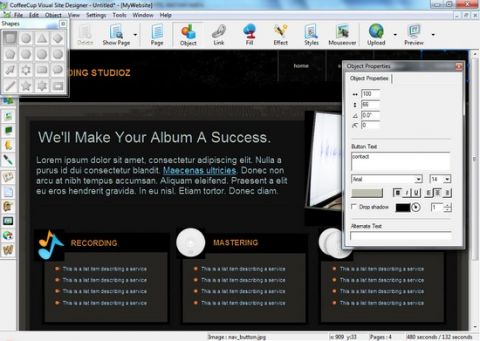
Стандартная версия программы дает возможность работать с текстом, векторными элементами, графикой. После выбора инструмента на вертикальной панели появляется плавающая палитра с его настройками. Она остается на экране до тех пор, пока пользователь не меняет инструмент. Благодаря такому подходу, на рабочую область отводится максимально много места.
*
Такие часто встречаемые элементы web-страниц, как счетчики и web-формы, в программе можно создавать только при помощи инструмента для вставки пользовательского HTML-кода.
Работая с векторными элементами (стрелками, многоугольниками, звездочками, выносками и т.д.), можно использовать многочисленные средства для изменения их внешнего вида. Например, есть возможность изменить прозрачность, добавить тень, сделать объект объемным, заставить его светиться или изменять формы при наведении курсора мыши. Кроме этого, можно настроить заливку каждого объекта, добавить текстуру.
CoffeeCup Visual Site Designer имеет встроенный FTP-клиент, при помощи которого можно загружать сайт на удаленный сервер. Если, загрузив сайт, вы решите внести в некоторые его страницы изменения, можно будет воспользоваться функцией синхронизации данных. В этом случае программа загрузит те страницы, которые были изменены. При необходимости, не покидая CoffeeCup Visual Site Designer, можно даже полностью удалить сайт с сервера.
WebSite X5 Evolution 8
  • разработчик: Incomedia
  • размер дистрибутива: 15,3 Мб
  • распространение: shareware
  • русский интерфейс: есть
Большинство визуальных редакторов похожи друг на друга. В этом есть свои плюсы, ведь разобравшись с одной из таких программ, вы уже будете чувствовать себя уверенно, если позже решите попробовать другую. Однако если вы никогда раньше не занимались созданием сайтов, даже самый простой визуальный редактор поначалу может вызвать множество вопросов, таких как: "что нужно сделать в первую очередь?", "какие инструменты программы являются основными, а какие – вспомогательными?" и т.д.
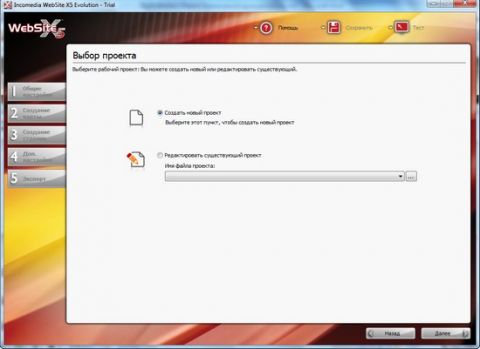
В программе WebSite X5 Evolution реализован немного иной подход к созданию сайта, благодаря чему многие вопросы отпадают сами собой. Работа приложения построена по принципу пошагового мастера, благодаря чему начинающий пользователь может быть уверен в том, что он не пропустил ничего важного.
*
Несмотря на то, что мастер проводит через все этапы создания проекта, пользователь может при желании "перескакивать" через некоторые этапы, выбирая в боковом меню те действия, которые он хочет выполнить в настоящий момент. Всего этапов пять.
На первом указываются общие настройки. Так, тут вводится название сайта, автор и язык, подбираются ключевые слова, загружается Favicon, выбирается тип меню (горизонтальное или вертикальное), подбирается подходящий шаблон (в библиотеке программы более сотни вариантов оформления), задается внешний вид верхней и нижней части страниц сайта.
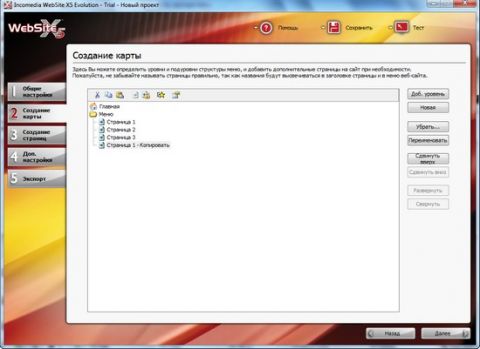
На втором этапе предлагается создать карту сайта, то есть продумать его структуру. Используя кнопки "копировать" и "вставить" на панели инструментов, можно создавать новые страницы на основе уже имеющихся. Тут можно определить, какие страницы ресурса будут скрытыми, указать частоту обновления для каждой страницы.
*
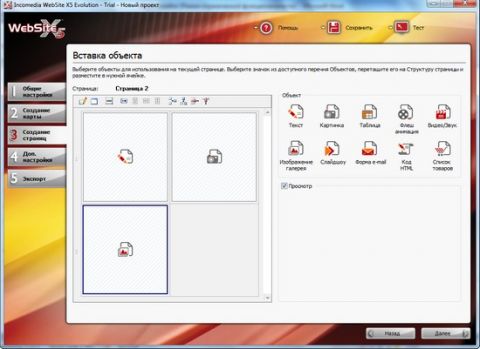
Двойной щелчок по названию страницы перенесет вас на следующий этап работы над сайтом, и тут уже можно будет заняться непосредственно его содержимым. По умолчанию страница разделена на четыре блока, в каждый из которых можно добавить объект: текст, графический файл, слайд-шоу, таблицу, флеш-анимацию, мультимедиа файл и т.д. При желании число блоков на странице можно увеличить или уменьшить. Поместив объект на страницу, нужно определить его настройки, например, указать путь к графическому файлу, набрать текст и т.д. Все эти операции нужно будет проделать для каждой страницы.
*
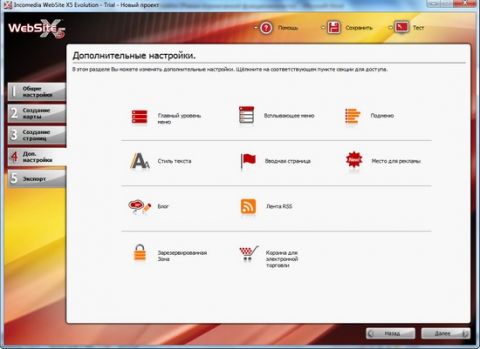
На четвертом этапе WebSite X5 Evolution предложит указать некоторые дополнительные настройки, например, определить внешний вид вводной страницы, задать параметры отображения flash-рекламы, добавить на сайт блог и ленту RSS-новостей.
*
Среди предлагаемых возможностей есть и такой элемент как "Корзина для электронной торговли". Используя его, можно быстро создать собственный интернет-магазин. Перейдя к его настройкам, можно быстро создать категории товаров, определить условия доставки, выбрать варианты оплаты, вставить лицензионное соглашение, настроить внешний вид элементов магазина.
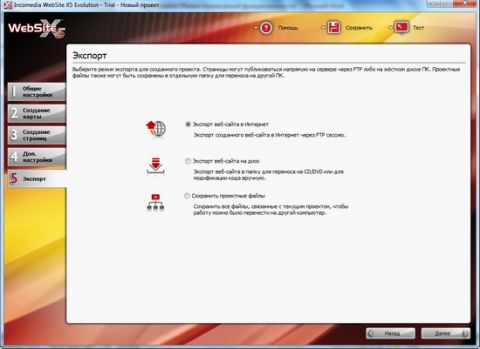
Наконец, на последнем этапе выполняется экспорт проекта. Готовый сайт можно сохранить на жесткий диск или же сразу загрузить на FTP-сервер. Кроме этого, программа дает возможность сохранить файлы проекта, чтобы перенести их на другой компьютер. Отметим, что создаваемый проект можно сохранить на любом этапе в собственном формате программы.
*
Пожалуй, единственным неудобством при работе с WebSite X5 Evolution является невозможность предварительного просмотра страниц в браузере. Если нужно увидеть, как будет выглядеть сайт, можно использовать функцию "Тест", однако на генерацию проекта требуется некоторое время. Кроме того, программа генерирует страницы в собственном просмотрщике, созданном на движке Internet Explorer.
KompoZer 0.7.10
  • разработчик: Fabien Cazenave
  • размер дистрибутива: 7,9 Мб
  • распространение: бесплатно
  • русский интерфейс: есть
KompoZer – бесплатный визуальный web-редактор с открытым кодом. Программа доступна не только для Windows, но и для Mac, а также для Linux. Редактор создан на движке Gecko, на котором работает широко известный браузер Firefox. Это дает ряд преимуществ: во-первых, движок прекрасно поддерживает современные web-стандарты, такие как XML, CSS и JavaScript. Во-вторых, возможности редактора, основанного на Gecko, могут быть расширены за счет подключаемых модулей.
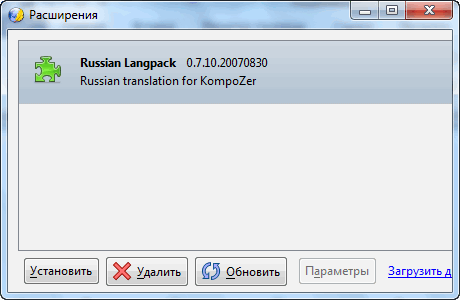
Возможно, первым дополнением, которое вы захотите установить, будет пакет для локализации на русский язык. Устанавливается он примерно так же, как инсталлируются плагины для Firefox: в меню Tools необходимо выбрать команду Extensions, после чего указать путь к загруженному файлу локализации с расширением .xpi. После установки плагина потребуется перезагрузка программы, после чего интерфейс станет русским.
*
В программу интегрирован FTP-клиент, причем, его можно использовать не только для загрузки готового проекта, но и для быстрого редактирования страниц уже размещенного на сервере сайта. Указав данные для входа на сервер, можно перемещаться по дереву каталогов и выбирать страницы для редактирования. Их содержимое будет загружаться в окне KompoZer, и редактировать их можно прямо "на лету".
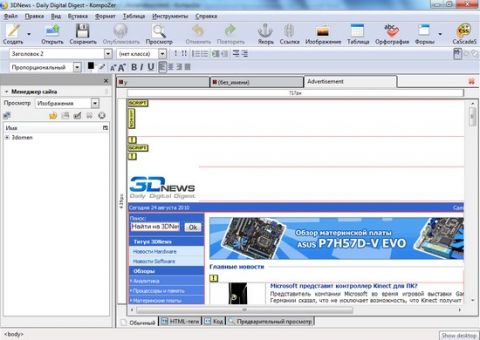
KompoZer дает возможность одновременно работать с несколькими страницами. Каждая из них открывается на отдельной вкладке, между которыми можно быстро переключаться. Для каждой страницы ведется своя история отмены и возврата действий. Взглянув на значок в заголовке вкладки, можно сразу же определить, вносились ли в содержимое страницы изменения, которые еще не были сохранены.
*
Несмотря на то, что KompoZer самостоятельно создает код веб-страниц, при необходимости можно просмотреть его и внести некоторые изменения. В нижней части каждой страницы есть вкладки, при помощи которых можно переключаться между визуальным отображением страницы и показом кода.
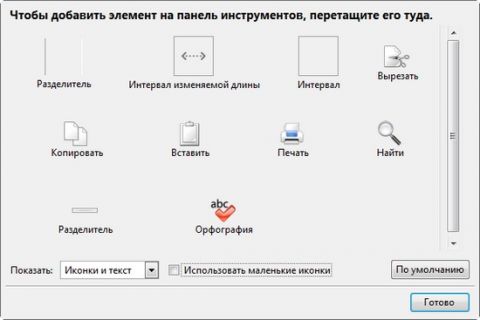
По умолчанию на панель инструментов программы вынесены наиболее часто используемые инструменты: добавление гиперссылки, вставка изображения, таблицы, средства для создания веб-форм и т.д. При желании можно изменить внешний вид этой панели (например, уменьшив иконки), а также добавить на нее некоторые другие инструменты.
*
В целом, несмотря на то, что KompoZer является визуальным веб-редактором, рассчитан он на пользователей, у которых уже есть некоторый опыт создания сайтов. Вы не найдете в нем готовых шаблонов и примеров меню навигации, но зато в программу интегрирован мощный редактор CSS, есть инструменты для проверки HTML-кода и для проверки орфографии.
BestAddress HTML Editor 17
  • разработчик: Multimedia Australia
  • размер дистрибутива: 7,1 Мб
  • распространение: shareware
  • русский интерфейс: нет
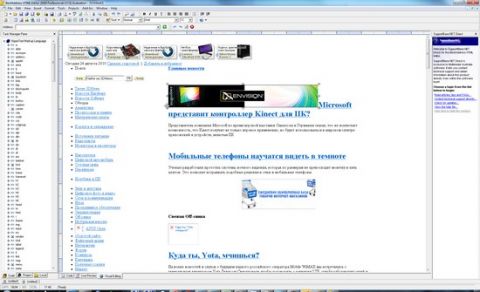
Когда пользователь решает изучить какую-нибудь область, например, компьютерную графику, видеомонтаж или программирование, он часто задает вопрос более опытным товарищам - с какой программы лучше начинать осваивать новое ремесло. В некоторых случаях, действительно, лучше в начале использовать простые инструменты, а затем, разобравшись с их возможностями, переходить к более продвинутым редакторам. Что касается BestAddress HTML Editor 2010 Professional, можно сказать, что эта программа имеет все шансы стать первым и последним инструментом для начинающего веб-разработчика.
Работа в режиме визуального построения веб-страницы напоминает работу с конструктором – можно самостоятельно задавать размеры и цвет элементов, размещать по своему усмотрению кнопки, графику, меню и прочие компоненты сайта. Удобное форматирование, почти как в текстовом редакторе, может использоваться для управления положением любых элементов страницы. Шаблонов в BestAddress HTML Editor 2010 Professional вы не найдете, зато есть возможность загрузки веб-страницы, расположенной по указанному адресу. Открыв страницу в программе, можно затем отредактировать ее.
*
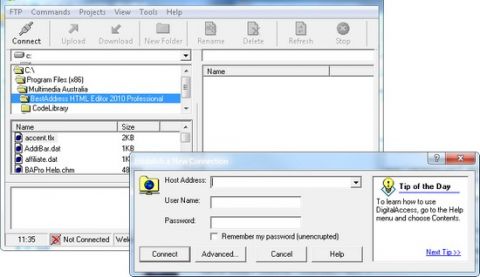
Редактор может автоматически загружать проект на сервер - для этого программа использует прилагающийся к ней FTP-клиент Digital FTP Access.
*
В BestAddress HTML Editor 2010 Professional имеются и профессиональные инструменты для написания кода. Новички, желающие понять принципы работы и написания HTML, CSS, Java и PHP-кода, могут обратиться к документации. В ней изложены самые главные правила написания кода, такие как - назначение тегов, примеры простейших операций и т.д. Несложные и понятные уроки дают краткое представление о структуре HTML и вводят новичка "в курс дела".
Заключение
Программы, о которых рассказано в этом обзоре, позволяют достаточно быстро создать свой сайт и разместить его в Интернете. При этом следует помнить, что все эти приложения - лишь инструменты в руках пользователя. Будет ли сайт привлекать внимание посетителей, станет ли он дополнительной составляющей успеха в бизнесе, зависит исключительно от фантазии автора и от его желания совершенствовать начатое. И, конечно, для того, чтобы сайт оправдал возлагаемые надежды, вашему начинанию должна сопутствовать удача, чего всем и желаем!

вторник, 10 декабря 2013 г.

как скачать и установить Dreaweaver

немного о программе Dreamweaver


Dreamweaver впервые появляется  в 1997 году как визуальный редактор. Сегодня, по сути, Dreamweaver используется во всем мире. Примерно на 80% от профессиональных пользователей, так как он имеет много преимуществ. Он является  более правильным и "чистым" редактаром в своей категории.

ГДЕ СКАЧАТЬ Dreamweaver бесплатно (crack):


Как установить Dreamweaver:

1. Расспаковываем архив в нужную вам папку.

2. Устанавливаем файл "Dreamweaver_12_LS6" (при установке указываем что вы хотите использовать  демо версию).

3. Установив программу отключаем антивирус на 5 минут и содержимое из папки ''crack'' (выбираем ваш вариант:
a) если у вас оперативная система 32 бит, то содержимое из папки 32-bit перекидываем в корень установленной папки например C:\Program Files (x86)\Adobe\Adobe Dreamweaver CS6; 

b) если у вас оперативная система 64 бит, то содержимое из папки 64-bit перекидываем в корень установленной папки например C:\Program Files (x86)\Adobe\Adobe Dreamweaver CS6);

4. Включаем антивирус и установка окончена. 

среда, 4 декабря 2013 г.

как восстановить данные из hard - disk


ИНСТРУКЦИЯ ПО УСТАНОВКЕ


Если вы ищете хорошую программу для восстановления данных с жестких 
дисков, то вы можете скачать бесплатную программу (Glary Undelete) по этой ссылке.
 После загрузки файла, откройте программу  щелкнув дважды по ярлыку (gunsetup.exe)и установите программу выбрав пункты "Выполнить-> Да ->Далее".

 Дальше  Принимаем условия использования программы, поставив галочку рядом с "Я принимаю условия лицензионного соглашения" и нажмите кнопку "Далее" четыре раза подряд, а затем нажмите на "Установка и Готово". 


rec2

ИНСТРУКЦИЯ ДЛЯ ВОССТАНОВЛЕНИЯ ФАЙЛОВ (ПОСЛЕ УСТАНОВКИ ПРОГРАММЫ)

Для восстановления данных с жесткого диска, выберите диск для сканирования из меню выпадающего сверху (например, C :) и нажмите кнопку "Search", чтобы начать поиск всех файлов восстановления. Это может занять несколько минут. 

После проверки, поставьте галочку рядом с именем файла который необходимо восстановить и нажмите на кнопку "Restore". Выберите папку, в которую хотите скопировать их, и все готово. Если вы хотите восстановить все файлы , то нажмите на пункт "Check all" и обратно "Restore".

вторник, 3 декабря 2013 г.

что делаеть если не заходит в Контакт

Зайти в Контакт через «Вход на сайт»

Вход на сайт В Контакте
Почему не заходит в Контакт? Сначала попробуй зайти через «VHOD.cc — Вход на сайт» (откроется в новом окне). Это очень простой сайт для входа на все популярные сайты социальных сетей, в том числе и «В Контакте». Нажми на ссылку ниже и, когда откроется окно, ты увидишь стартовую страницу входа на все сайты, среди них будет «ВКонтакте» — нажимай там «Вход»:

Вход в Контакт через «Вход на сайт»


Если не получится, вернись сюда и читай дальше.

А что, если сейчас идут технические работы ВКонтакте?

Иногда у ВКонтакте бывают технические работы, в это время сайт не работает или плохо работает. Обычно это бывает в ночь с понедельника на воскресенье. Если сейчас именно это время, то есть большая вероятность, что труженики Контакта как раз что-то у себя делают. Даже если тебе нужно срочно войти на свою страницу, возможно, сейчас это у тебя не получится. Придется подождать.
Конечно, причина проблем со входом может быть совсем другая. Читай дальше!

Почистить файл hosts

Если у тебя не получается зайти в Контакт и вместо него открывается какая-то левая страница с СМС-активацией или появляется сообщение, что сайт не найден, то, скорее всего, мошенники подсовывают тебе ненастоящий (подставной) сайт. Может появляться сообщение, что ВКонтакте заблокировали, но это неправда. Тебя хотят развести на платную СМС. Какая-то зловредная программа изменила твой файл hosts, а он очень важен для правильной работы. Проверь, нет ли в нем чего-нибудь лишнего.
Если у тебя Windows 7 или Vista, сначала запусти «Блокнот» с правами администратора. Чтобы сделать это, найди его в меню «Пуск → Все программы», затем кликни правой кнопкой и выбери «Запустить с правами администратора». Если же у тебя Windows XP, просто запусти «Блокнот».
В «Блокноте» выбери «Файл → Открыть».
Как найти файл hosts? Вот он:


Где найти файл hosts


Смотри путь на картинке в верхней строчке. Нужно зайти через «Мой компьютер» на диск, где установлена Windows (обычно C:), далее в каталог Windows → System32 → drivers → etc.
Если не можешь найти файл hosts, то возможно, вирус сделал его скрытым. Тогда нужно включить в проводнике отображение скрытых файлов и поискать его еще раз.
Теперь, открыв файл в Блокноте, нужно стереть все его содержимое (выдели все мышкой или просто нажми Ctrl-A, затем Delete). Потом выбери «Файл → Сохранить» (или можно нажать Ctrl-S). Вот так должен выглядеть твой файл hosts:

Очистка файла hosts

Можно оставить только такую строчку, если она там есть:
127.0.0.1 localhost
Остальные строчки, особенно если в них упоминается ВКонтакте (vkontakte.ru, vk.com) — это и есть следы деятельности злоумышленников, которые пытались переманить тебя на подставной сайт, чтобы украсть пароль или подписать по СМС на платную услугу.

Почистить кэш и куки (cookies)

На всякий случай зайди в настройки своего браузера и очисти кэш и куки (еще это может называться «Удалить временные файлы»). Вполне возможно, они мешают, и вы не можете нормально войти — а выглядит это так, как будто ВКонтакте не работает.
Как очистить кэш? В разных браузерах это делается немного по-разному, но суть одна и та же. Нужно зайти в определенное место в меню и там нажать кнопку, удаляющую временные файлы.
Скорее всего, твой браузер — Chrome.
  • Internet Explorer: Сервис — Свойства обозревателя — Общие — История просмотра — Удалить — Временные файлы интернета — Удалить файлы.
  • Firefox: Инструменты (или нажми кнопку Firefox) — Настройки — Дополнительно — Сеть — Кэш — Очистить сейчас.
  • Opera: нажми Ctrl+F12, дальше зайди в Расширенные (Дополнительно) — История — Дисковый кэш — Очистить сейчас.
  • Google Chrome: Инструменты (Ctrl+Shift+Del) — Очистить данные просмотров — Выбери кэш — Очистить данные просмотров.

Попробовать другой браузер

Браузер — это та программа, которую ты используешь для просмотра страниц в интернете. Его также называют обозревателем или просмотрщиком.
Сейчас ты используешь браузер Chrome. Может быть, проблема заключается именно в нем. Если у тебя на компьютере есть другой браузер, попробуй войти в Контакт через него. Если другого браузера нет, скачай его и установи — это просто. Рекомендуем тебе попробовать Firefox или Opera.

Проверься на вирусы

Какой у тебя антивирус? Он работает? Обновляется? Все нормально? Запусти тогда полную проверку компьютера и сходи выпей чаю, пока он проверяет.
Если же антивируса у тебя нет или он перестал обновляться, это очень плохо. Твой компьютер не защищен от вирусов, и если у тебя не получается войти в Контакт, это еще не самое плохое, что могло случиться. Рекомендуем тебе купить антивирус. Обычно приобретается подписка на год, а потом продлевается. Иначе — потраченные нервы, потерянная информация — зачем это тебе?

Вход на сайт В Контакте

Выполнив наши рекомендации, попробуй зайти в Контакт еще раз! Сейчас ты можешь перейти на главную страницу, чтобы войти на сайт В Контакте:
Кроме всего перечисленного, иногда помогает простая перезагрузка компьютера (обычно это делается через кнопку «Пуск», далее «Завершение работы» и «Перезагрузка»). Перезагрузившись, снова зайди на VHOD.cc и попробуй войти в Контакт еще раз.

ОБЗОР И ИНСТРУКЦИЯ: Revo Uninstaller Pro


Зачем использовать Revo Uninstaller Pro


Существует 3 основных причины для использования Revo Uninstaller Pro:
1. В отличие от панели управления Windows , Revo Uninstaller удаляет все следы программы с вашего компьютера. Панель управления в Windows, или программа удаления, на самом деле не так эффективны, как Revo Uninstaller  чтобы найти все фрагменты кода и ключи в реестре , связанные с программой , которую требуется удалить с компьютера. 

2. Некоторые программы не появляются в панели управления Windows. В то время как Revo сканирует компьютер тщательно : все установленные программы появляются в интерфейсе Revo (даже программы , которые не появляются в панели управления Windows).

3. Пользователь нуждается в этой программе тогда, когда он не находит нужную программу в панеле управления. Revo находит все программы (даже те которые не видно в панеле управления Пк) и удаляет их ПОЛНОСТЬЮ с ваше ПК. Например: Google chrome, itunes, skype и др.).

Когда не нужно использовать Revo


1 Вы можете использовать бесплатную версию Revo Uninstaller на ( Revo Uninstaller Freeware ) Windows 2000, Windows XP, Windows Server , Windows Vista и Windows 7 , но только в 32-битных системах .

Если ваша версия Windows, является 64-разрядной , то у вас вероятно установлены программы в 64-разрядной версии . К сожалению Revo Uninstaller (Бесплатная версия) не показывает 64-битных программ . Revo Uninstaller Professional отвечает за все это, но зачем тратить деньги , когда есть хорошие бесплатные альтернативные программы ?


Где скачать Revo Uninstaller Freeware

Вы можете скачать Revo Uninstaller бесплатно здесь. 


Как использовать Revo Uninstaller Freeware

После установки, если вы выбрали опцию, чтобы немедленно начать Revo Uninstaller, Revo сканирует компьютер и показывает все программы и компоненты интерфейса, которые установлены на вашем компьютере


Чтобы удалить программу :

  1. Нажмите на программу левой кнопкой мыши ( имя программы появится " на синем фоне ).
  2. нажмите на Uninstall ( в баре командной вверху ) всегда с левой кнопкой мыши.
  3. подтвердить, что вы хотите , чтобы удалить программу с компьютера ( нажмите кнопку Да ).
  4. Revo теперь дает вам выбор метода по удалению программ . СОВЕТ: Используйте опцию Дополнительно , что делает полное сканирование реестра и жестких дисков на все файлы привязаны к программе которую хотите удалить, а затем позволяет полностью удалить все следы, оставленные программой.
  5. В этот момент  Revo автоматически создает точку восстановления системы и запускает программу деинсталлятора.
  6. когда программа удаления успешно закончила работу , нажмите кнопку Далее и Revo начинет сканирование всех записей , оставленных в компьютере.
  7. в конце сканирования , нажмите кнопку Далее для отображения результатов
  8. если вы опытный человек чтобы проверить записи ,  можете пролистать список . В противном случае выберите все элементы , нажав на кнопку Выбрать все и нажать кнопку очистить.
  9. Revo в этот момент даст вам подтверждение того, что процесс удаления прошел успешныо. Нажмите Готово, чтобы закрыть окно и вернуться в основной интерфейс.

Вы удалили программу и удалить все следы с вашего компьютера !


понедельник, 2 декабря 2013 г.

10 секретов VLC media player


Интерес к плееру VLC, разрабатываемому энтузиастами с 1996 года в рамках проекта VideoLAN, обусловлен несколькими причинами. Во-первых, упомянутый продукт крайне популярен среди приверженцев свободного ПО (число загрузок превышает 485 млн!) и доступен для всевозможных операционных систем, включая мобильные. Во-вторых, не так давно состоялся крупный релиз новой сборки программы, повзрослевшей до версии 2.0.x и получившей массу интересных функций. Наконец, в-третьих, для многих пользователей VLC до сих пор ассоциируется исключительно с инструментом для просмотра видео и прослушивания аудио, мощная начинка которого позволяет решать куда более интересные в практическом плане задачи. Их краткому изложению и посвящена сегодняшняя публикация, снабженная для пущей наглядности обилием скриншотов.


Конвертирование файлов
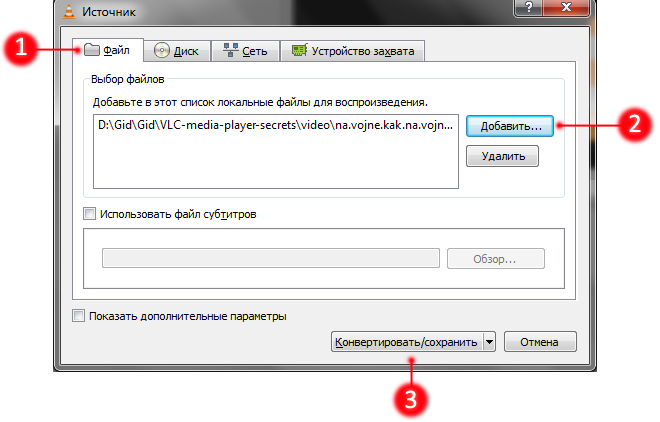
С повальным распространением портативных вычислительных устройств с разными техническими характеристиками как никогда актуальной стала проблема преобразования мультимедийных данных из одного формата в другой, на раз-два справиться с которой можно средствами VLC. Необходимо всего лишь открыть программу, нажать Ctrl+R, на вкладке «Файл» выбрать один или несколько требующих обработки объектов и щелкнуть по клавише «Конвертировать/Сохранить».


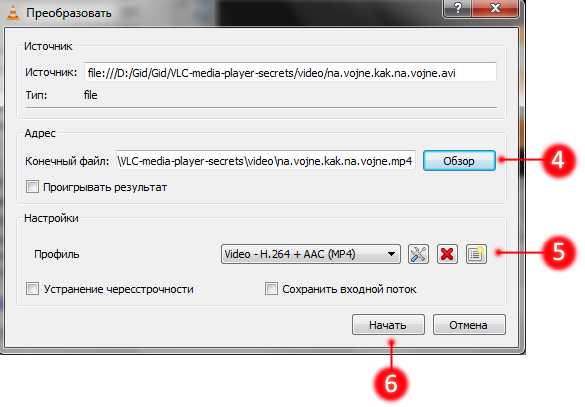
Далее потребуется ввести название результирующего файла, выбрать выходной формат с подходящим профилем для пережатия данных и запустить процесс обработки нажатием кнопки «Начать». При желании можно перейти в настройки профиля и поиграться с параметрами кодеков, разрешением картинки, битрейтом и прочими характеристиками аудио/видео вплоть до включения в конвертируемый ролик субтитров. Юстировка кодеков может потребовать от пользователя определенных знаний, почерпнуть которые всегда можно на страницах справочно-информационного сайта VideoLAN Wiki.


Использование роликов в качестве фона рабочего окружения
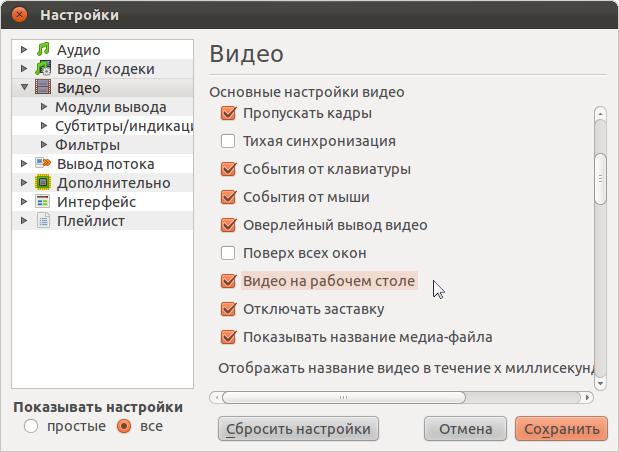
Одной из интересных особенностей плеера VLC является возможность вывода видео непосредственно на рабочий стол операционной системы. Для активации мультимедийных обоев, роль которых может исполнить полюбившаяся кинокартина, следует проследовать в расширенные настройки программы и в поле «Видео» выставить галочку напротив пункта «Видео на рабочем столе». После этого останется только выбрать аналогичный пункт меню в главном окне приложения и убедиться в том, что проделанные операции пошли на пользу делу.


Просмотр YouTube-роликов
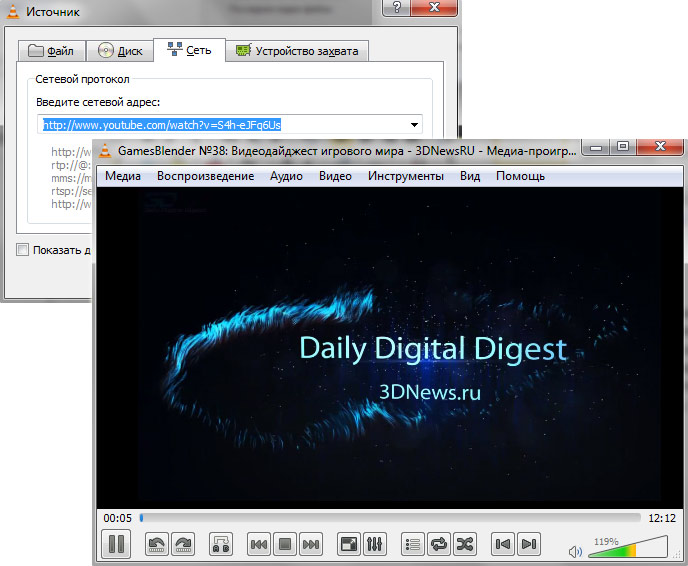
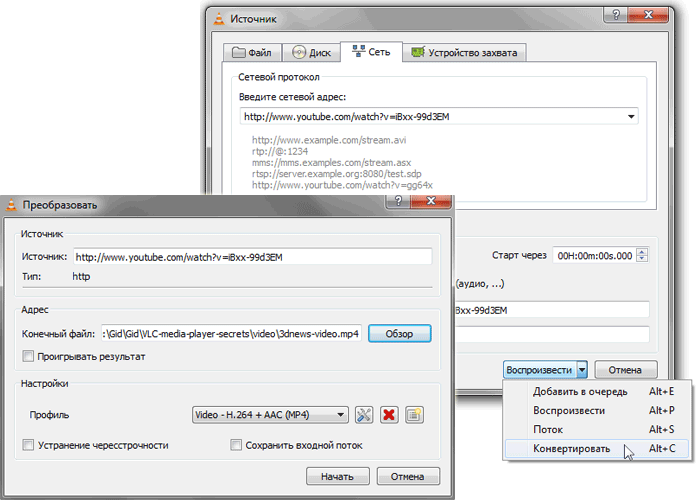
Общеизвестно, что для лицезрения представленного на сервере YouTube контента необходим браузер с установленным плагином Adobe Flash либо поддержкой HTML5. В случае отсутствия под рукой соответствующего веб-обозревателя разрулить тупиковую ситуацию может пресловутый проигрыватель VLC. Методика простая: жмем Ctrl+N, копируем в форму для ввода URL адрес приглянувшегося онлайнового видеоролика и кликаем по кнопке «Воспроизвести». При наличии посредственного интернет-канала не лишним будет открыть вкладку с дополнительными параметрами и подкорректировать объем используемой при проигрывании контента YouTube кеш-памяти. Подобная предусмотрительность позволит избежать раздражающих пауз при воспроизведении видео.


Расшифровка аудиозаписей
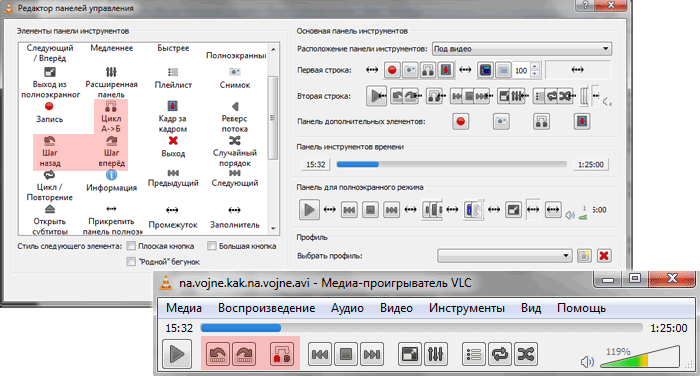
Вопрос преобразования диктофонных записей в текстовый формат нередко ставит в тупик даже опытных пользователей компьютеров: соответствующих программных средств, упрощающих решение задачи, кот наплакал, да и зачастую толку от них — ноль целых и примерно столько же десятых. Намного эффективнее в таких случаях взять на вооружение VLC с вынесенными через настройки интерфейса на панель инструментов клавишами «Шаг назад», «Шаг вперед» и «Цикл А → Б». Используя упомянутые элементы управления, можно мгновенно перематывать запись на десять секунд вперед-назад и активировать циклическую прокрутку выбранных участков звукового файла, что бывает полезно при расшифровке лекций, интервью, надиктовок переводчиков и прочих аудиоданных.


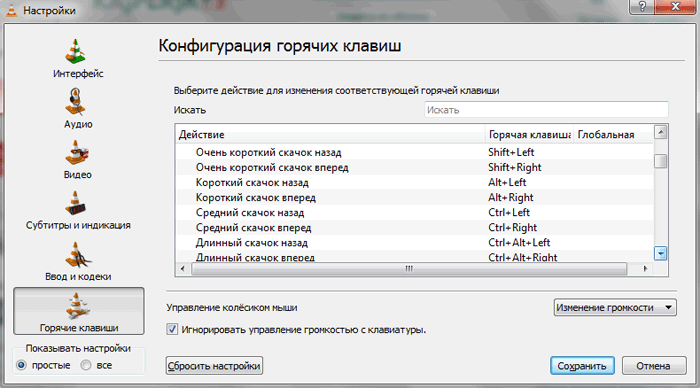
Пользователи с хорошей памятью могут вместо настройки интерфейса программы прибегнуть к практическому использованию системы «горячих» клавиш плеера, допускающих выполнение различных действий, вплоть до перемотки воспроизводимого на компьютере контента. Следует отметить, что практически все элементы управления VLC дублируются соответствующими клавиатурными комбинациями, конфигурируемых в зависимости от предпочтений пользователя.


Организация потокового аудио/видеовещания
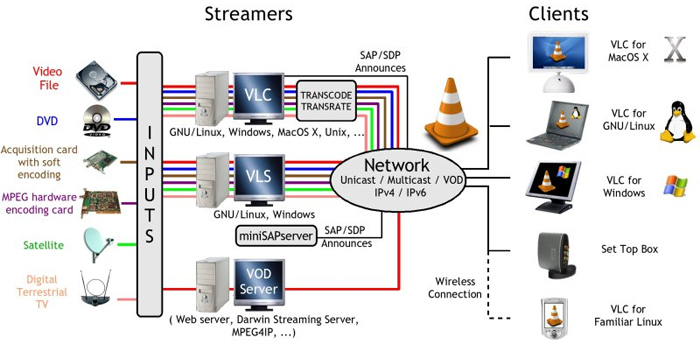
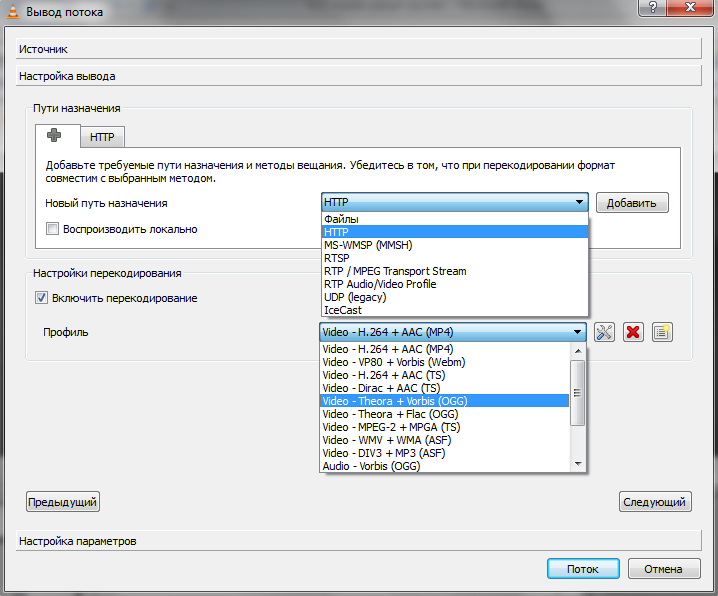
И с этой задачей можно справиться средствами VLC. Для того чтобы задействовать плеер в качестве сервера потоковой трансляции мультимедийного контента, необходимо произвести ряд настроек программы, руководствуясь вот этой (на английском языке) либо этой (на русском) инструкцией. В частности, потребуется определиться с источником трансляции, выбрать сетевой протокол, который будет использоваться для онлайнового вещания, задать настройки перекодирования данных в подходящий формат и активировать передачу медиапотока клиентским машинам. Поскольку широковещательные трансляции мультимедийных данных диктуют весьма строгие требования к пропускной способности каналов связи, правильным будет перед развертыванием видеосервера убедиться, что используемое интернет-соединение способно выдержать мощный поток исходящего трафика.


Сохранение потокового контента в файл
Раз уж речь зашла про организацию онлайнового вещания средствами VLC, логичным будет упомянуть об умении плеера не только раздавать контент по сети, но и сохранять транслируемый кем-либо потоковый контент на диск, автоматически конвертируя его в наиболее предпочтительный формат. Проделывается сия операция по аналогии с описанной выше методикой просмотра YouTube-роликов, за тем лишь исключением, что после ввода URL-адреса нужно нажимать не «Воспроизвести», а «Конвертировать». Откроется окно с настройками сохранения входного потока и параметрами кодеков, которые будут задействованы для преобразования данных. После наведения в них марафета можно, памятуя об авторских правах и копирайтах, приступать к «граблению» аудио/видеопотока.


Снятие скриншотов с видеопотока
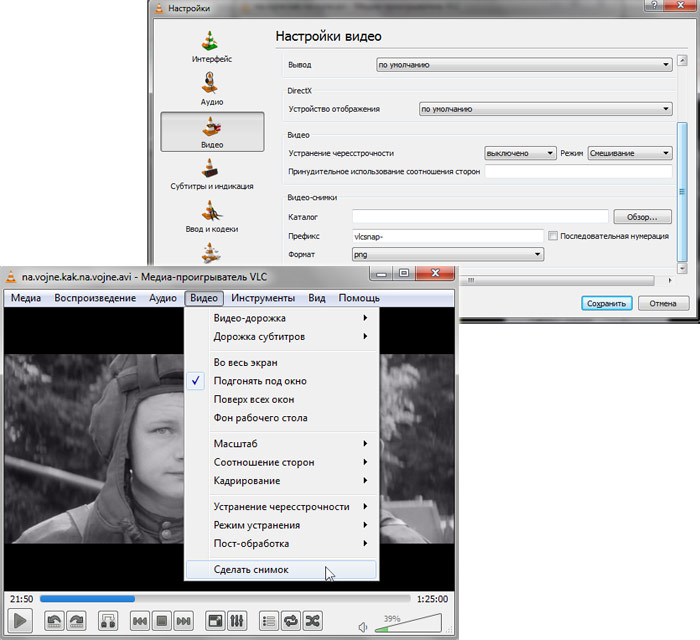
В отличие от ряда альтернативных медиапроигрывателей, VLC имеет в своем составе специальный инструментарий для создания снимков проигрываемых фильмов. Возиться с клавишей Print Screen, буфером обмена операционной системы и графическими редакторами нет необходимости — достаточно нажать Shift+S и программа автоматически запишет выбранный кадр на диск компьютера в указанной директории. По умолчанию изображения сохраняются в формате PNG, который при желании можно изменить на JPG.


Удаленное управление плеером
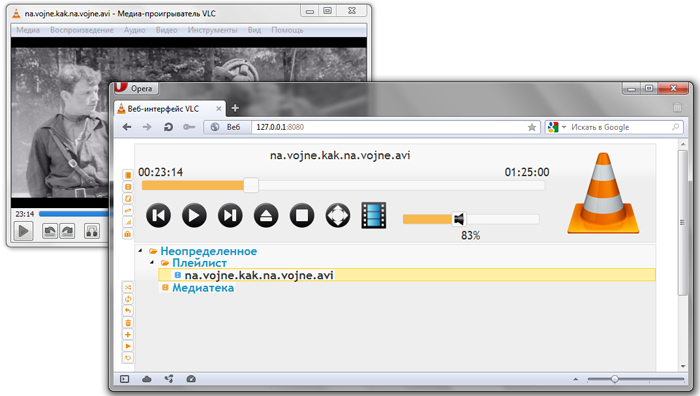
Еще одна документированная, но редко используемая особенность VLC — возможность дистанционного манипулирования программой через веб-интерфейс. Прелесть ее в том, что в качестве дистанционного пульта управления может выступить любое подключенное к локальной сети вычислительное устройство с интернет-обозревателем на борту, будь то смартфон или планшет. Заинтересовавшиеся могут лично убедиться в гибкости данного инструмента, активировав в настройках плеера интерфейс дистанционного управления и подключившись к нему через браузер. «По воздуху» можно рулить практически всеми основными функциями приложения: регулировать громкость, управлять воспроизведением файлов и плей-листом, манипулировать настройками эквалайзера и прочими параметрами VLC.


Сборка видеопазлов
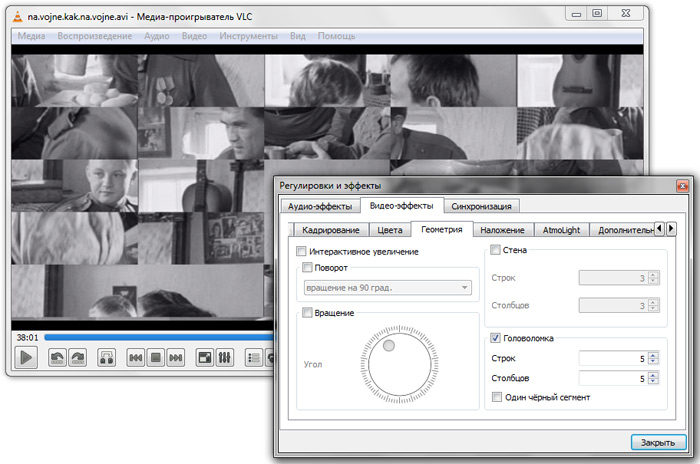
Любителям коротать свободное время за разгадыванием различного рода ребусов и логических задачек VLC тоже может сослужить добрую службу. Никаких фокусов и шаманских плясок с бубном — просто открываем окно с графическими эффектами, ставим галочку напротив пункта «Головоломка» и получаем из воспроизводимого видео разбитую на множество фрагментов мозаику, которую надо собрать в единое целое. Сложность игры можно регулировать путем увеличения составляющих пазл строк и столбцов. Управление осуществляется посредством ловкого перемещения элементов мышью.


Просмотр фотографий
Будучи предназначенным для работы с мультимедийными данными, VLC неплохо справляется с выполнением иных задач. Благодаря встроенной поддержке графических форматов JPG, PNG, XCF, GIF, TIFF, LBM, PCX и Targa (TGA), проигрыватель можно использовать в качестве простейшего просмотрщика изображений, отлично дополняющего перечисленные выше возможности программы.
Стоит надеяться, что опубликованная нами заметка послужит хорошей пищей для размышлений всем пользователям VLC и, возможно, заставит кого-нибудь в корне пересмотреть свое отношение к opensourse-решениям, которые зачастую на голову превосходят коммерческие продукты. И по качеству реализации, и по старательно заложенному разработчиками функционалу.