Показаны сообщения с ярлыком описание программы. Показать все сообщения

воскресенье, 9 марта 2014 г.

WhatsApp – отличная смесь СМС и ICQ

ВНИМАНИЕ!!! Этот материал мы скопировали с сайта: http://mirsovetov.ru/a/hi-tech/software/whatsapp-great-mix-sms-and-icq.html

WhatsApp – это сервис обмена мгновенными сообщениями. Он создан специально для смартфонов iPhone, BlackBerry, Nokia и всех остальных, что работают на Android или Windows Phone. Если говорить проще, то эта программа сочетает в себе возможности СМС и аськи.
Ключевое отличие WhatsApp – использование номера телефона вместо логинов, ников, «юинов» и прочих идентификаторов. Таким образом, контакты в приложении будут формироваться из вашей телефонной книги. Если ваши друзья используют WhatsApp, конечно. То есть не нужно запоминать десятки е-мейлов или ID-номеров. Достаточно знать лишь телефон собеседника.
Еще одно достоинство такой системы – взломать ваш профиль почти что невозможно. Для этого злоумышленникам придется украсть вашу сим-карту. В этой программе нет паролей, которые можно взломать. Нет секретных вопросов, ответы на которые можно подобрать. Защита по номеру – самая сильная.

Возможности программы

Конечно же, главная возможность WhatsApp – обмен мгновенными сообщениями. Кроме текста можно отсылать фотографии, видео и музыку. Можно отправить и голосовое сообщение. Не обошлось и без смайликов. Здесь, как и в Вконтакте и на других сайтах, используются emoji-смайлы. Все стандартно, привыкать не нужно.
Нескольких друзей можно объединить в чат. Чат здесь немногим отличается от чата в той же аське. Удобно, например, обсудить с друзьями планы на выходные. Немного другое назначение у рассылки. С ее помощью можно отправить одно и то же сообщение сразу нескольким людям.

Можно установить статус для друзей. Какой-нибудь стандартный вроде «Дома», «На работе» или поинтереснее «Не могу говорить, только WhatsApp», «Только срочные звонки». Можно и свой статус придумать и добавить к нему подходящий смайлик.
Оффлайн-сообщения также присутствуют. Пропустили уведомление о новых сообщениях? Выключили телефон, не обновив переписки? Не переживайте, в истории все сохранится.
Есть возможность указать свое местоположение для собеседника.

Стоимость

Первый год приложение абсолютно бесплатно. Даже рекламы нет. А со второго года пользования и далее нужно будет платить 0,99 долларов в год. 30 рублей, грубо говоря. Согласитесь, очень дешево, практически даром за такую функциональную программу.
Многих пользователей удивило отсутствие рекламы в WhatsApp. Не стоит искать в этом подвоха. Разработчики отработали 20 лет (на двоих) в Yahoo, занимаясь рекламой. Им самим надоели эти навязчивые объявления в программах и играх. Они хотят делать хорошее приложение, не раздражая вас рекламой.

Установка и пользование

Для начала нужно скачать WhatsApp на ваш смартфон. В конце статьи вы найдете блок ссылок для разных платформ.
Итак, после скачивания и установки программы нужно зарегистрироваться. Вы увидите окошко с предложением принять условия пользования программой. Согласитесь и переходите на следующий экран.
Собственно, сама регистрация. Вам нужно указать свой номер телефона. Система должна проверить, что вы являетесь владельцем этого номера. Для этого с вашего телефона будет отправлено одно СМС. Не стоит беспокоиться, стоимость сообщения невысокая, все согласно тарифам вашего оператора.
Технически вам, как пользователю, присваивается свой ID и генерируется пароль. Но вам эти данные не сообщаются и, в принципе, не нужны. Программа сама будет «входить» в систему. Поэтому и авторизации как таковой нет, сплошная автоматика.
Последний шаг – выбор никнейма. При желании можно загрузить аватарку.
После подтверждения WhatsApp пройдется по вашей телефонной книге и найдет тех, кто уже пользуется этим приложением. Вам будет предложено подтвердить, что они ваши друзья.
В принципе и все! Можно пользоваться приложением.

Ссылки для загрузок

Android - https://play.google.com/store/apps/details?id=com.whatsapp&hl=ru
Требования – Android версии не ниже 2.1. По своему опыту могу сказать, что даже на стареньких аппаратах программа работает бегло, без явных тормозов.
iPhone - https://itunes.apple.com/us/app/whatsapp-messenger/id310633997?mt=8
Требования – iOS 4.3 или выше.
BlackBerry - https://appworld.blackberry.com/webstore/content/2360/?countrycode=RU&lang=en
Также можно скачать с официального сайта WhatsApp -http://www.whatsapp.com/ota/
Чтобы загрузить приложение по второй ссылке, нужно открыть ее в стандартном BlackBerry-браузере. Минимальные требования для установки – ОС BlackBerry не ниже версии 4.6.
Windows Phone - http://www.windowsphone.com/en-us/store/app/whatsapp/218a0ebb-1585-4c7e-a9ec-054cf4569a79
Работает на Windows Phone 7.5 и 8.
Symbian - http://www.whatsapp.com/nokia/
Работает на многих телефонах, полный список посмотрите по ссылке. Если у вас Nokia 40 серии, то загляните на эту страничку -http://www.whatsapp.com/s40/
Если у вас возникнут какие-то вопросы и проблемы, почитайте FAQ на официальном сайте - http://www.whatsapp.com/faq/

Уязвимости

Есть информация, по которой в WhatsApp есть несколько серьезных уязвимостей. С их помощью можно перехватывать сообщения пользователей. Некоторые говорят, что даже базы данных приложения недостаточно надежно защищены.
Судя по всему, действительно, есть какие-то уязвимости в программе. То есть, ваши данные защищены не на 100%. Настораживает то, что сами разработчики особо активных действий не предпринимают, хотя несколько патчей они все же выпустили.
Да и вообще, если речь заходит о каком-либо средстве связи, нельзя быть уверенным в стопроцентной защите информации. Помнится, совсем недавно взломали базы данных российских операторов сотовой связи и «украли» десятки тысяч СМС.
Но будем надеяться, что скоро все «дыры» в WhatsApp залатают, и преступникам будет куда сложнее украсть ваши переписки.

среда, 25 декабря 2013 г.

ОБЗОР: Как создать несколько Рабочих столов?


Как создать несколько Рабочих столов в DexpotПрограммы, позволяющие создать несколько виртуальных рабочих столов, мы уже неоднократно рассматривали. Сегодня в нашем обзоре ещё одна утилита под названием Dexpot. Эта программа позволяет создать до 20 рабочих столов с индивидуальными настройками, такими как фоновый рисунок, разрешение экрана и различные иконки на каждом рабочем столе. Организация нескольких рабочих столов в Windows становится простой задачей благодаря множеству настроек и других возможностей Dexpot.

Сразу после установки Dexpot в нашем распоряжении появляется четыре Рабочих стола. Выбрать их можно, открыв меню программы кликом по значку в системном трее.


Оригинал обзора:http://megaobzor.com/overview-dexpot-download-virtual-desktops-in-broken-mirror.htm
l
Меню Dexpot

Каждый виртуальный Рабочий стол содержит свой набор открытых окон и приложений. Это значит, что если мы откроем, например, окно Проводника на одном Рабочем столе, то при переключении на другой это окно мы уже не увидим. Весьма удобно, если приходится работать с большим количеством одновременно открытых окон.

Двойной клик по значку Dexpot открывает на экране снимки всех четырёх виртуальных Рабочих столов (или через меню Полноэкранный просмотр). Отсюда можно быстро перейти на любой Рабочий стол.

Список рабочих столов в Dexpot

Интересная функция кроется за пунктом меню Каталог окон. Выбирая его, мы получаем список превьюшек открытых окон на всех Рабочих столах. Кликая по уменьшенной копии окна, можно быстро переместить на него фокус и развернуть окно на экране.

Каталог открытых окон в Dexpot

Как уже упоминалось, Dexpot предоставляет возможность гибкой настройки каждого виртуального Рабочего стола. В первую очередь открываем настройки программы и в разделе Переключение столов – вкладкаЭлементы рабочих столов включить опции Настраивать значки, Настраивать фоновый рисунок, Настраивать разрешение экрана. Все эти параметры позволяют индивидуально настроить каждый Рабочий стол в соответствии со своими потребностями.

Лучше всего делать это через меню Настроить рабочие столы. Именно здесь можно выбрать фоновый рисунок для каждого Рабочего стола, указать разрешение экрана, качество цветопередачи и частоту обновления экрана, звуки входа-выхода, выбрать заставку и даже назначить пароль для входа на виртуальный Рабочий стол (правда, в этом случае потребуется ещё указать главный пароль для работы в Dexpot). Каждому рабочему столу можно задать своё собственное имя и выбрать картинку-значок.

Настройка рабочих столов в Dexpot

Дополнительные возможности Dexpot (вкладка Инструменты) позволяют скрыть на выбранном рабочем столе значки, панель задач, кнопку «Старт» или системный трей, сделать подписи значков прозрачными или вовсе скрыть их, изменить размер иконок. Также можно назначить команду, выполняемую при каждом открытии или закрытии виртуального рабочего стола и для других событий.

Выбор в меню пункта Менеджер рабочих столов открывает в правом нижнем углу экрана небольшую панельку, где отображаются значки виртуальных рабочих столов для быстрого перехода между ними.

Менеджер рабочих столов в  Dexpot

Ещё несколько полезных функций Dexpot открывается нам в меню Окна рабочих столов. Здесь можно выбрать рабочий стол и увидеть список открытых на нём окон. Любое окно в этом списке можно переместить или скопировать на другой виртуальный рабочий стол (правым кликом), выполнить стандартные функции (развернуть, свернуть, закрыть), установить прозрачность окна и даже настроить правило поведения выбранного окна на различных рабочих столах.

Список окон рабочих столов в Dexpot

Выбрав вкладку Значки в этом же окне, мы получаем доступ к удобному инструменту по настройке иконок. Конечно, переключившись на один из виртуальных рабочих столов, мы можем самостоятельно создать иконку обычными средствами Windows. Но через диалог Окна рабочих столов значки можно перемещать или копировать между рабочими столами.

Несколько слов о поддержке плагинов в Dexpot. Благодаря этому в нашем распоряжении появляются дополнительные возможности по управлению рабочими столами. Выбираются плагины в настройках программы (Дополнительно - Plugins). Например, при включении плагина Dexcube переход с одного рабочего стола на другой сопровождается анимацией, будто вращается куб, на каждой из граней которого рабочий стол.

Вращение рабочего стола в Dexpot

четверг, 19 декабря 2013 г.

ОПИСАНИЕ: Download Master

Основными чертами, выделяющими Download Master среди других программ, являются высочайшая эффективность работы и удобный пользовательский интерфейс.
Download Master позволяет значительно повысить скорость закачки файлов через Интернет с использованием HTTP, HTTPS и FTP протоколов. Для этого используется разбиение файла на потоки, которые закачиваются одновременно. Программа также поддерживает докачку файла с текущей позиции после обрыва связи.
Для повышения удобства использования, Download Master интегрируется в Internet Explorer, Firefox, Google Chrome , Apple Safari , Яндекс.Браузер , Mozilla, Opera, Netscape Communicator и другие, заменяя стандартный модуль закачки. Кроме того, программа следит за буфером обмена, обнаруживая ссылки. Download Master позволяет закачивать и смотреть видео и музыку с любых видеосайтов и сайтов с музыкой.

Мощное и удобное средство управление категориями закачек. Возможность автоматического распознавания типа файлов с помещением их в указанные категории. Неограниченное число категорий и уровней вложенности.

Программа, также, содержит:
- менеджер сайтов для управления паролями и папками для сохранения;
- планировщик и расширенный планировщик, позволяющие настроить работу по расписанию;
- "звонилку", для dial-up соединений;
- FTP Explorer для удобной работы с FTP-серверами; 
- поиск по файлам, программам, играм и музыке;
- Remote Download - плагин для удаленного добавления закачек;
- DM Bar - панель инструментов для Internet Explorer и Mozilla Firefox.


среда, 18 декабря 2013 г.

ОПИСАНИЕ: Internet Download Manager


Быстрый менеджер загрузок, поддерживающий множество браузеров


Internet Download Manager — превосходный ускоритель интернет-загрузок, который будет заниматься всеми вашими закачками с того момента, как вы установите его на свой компьютер. В наши дни высокоскоростные интернет-соединения распространились повсеместно, но это не означает, что время от времени нам не требуется помощь с загрузкой файлов из сети. Даже если вы — счастливый обладатель самого скоростного маршрутизатора в округе, испытайте Internet Download Manager (также известный как Idman), потому что у него действительно есть, что предложить вам.
Новые закачки можно добавлять прямо из интерфейса Internet Download Manager, но более привычно просто позволять ему перехватывать веб-ссылки. Это означает, что каждый раз, когда вы будут кликать мышью по файлу определенного типа (которые могут быть определены посредством изменения настроек), Internet Download Manager сам займется загрузкой вместо того, чтобы позволять делать это интернет-браузеру. Все полностью автоматизировано: никакого переключения от одного приложения к другому, "копировать и вставить", абсолютно никакой суеты.
Как только Internet Download Manager захватит ссылку, мы сможете либо сразу же скачать файл, либо сохранить его на потом, что может оказаться хорошим выбором в случае, если в этот момент вам нужна вся пропускная способность вашего интернета, но вы планируете оставить компьютер включенным на ночь. Перед началом загрузки могут быть рассортированы по настраиваемым категориям, а также возобновлены, если соединение было потеряно или оборвалось.
Скоростные закачки
Internet Download Manager ускоряет загрузки, хотя эта функция и зависит от вашего интернет-соединения . Таким образом, не ждите закачки со скоростью света, если вы все еще используете один из тех старомодных 56K-модемов. Internet Download Manager достигает вполне удовлетворительных скоростей скачивания путем использования многопоточных подключений к серверам.
Меню настройки Internet Download Manager располагает широким набором функций и инструментов, предназначенных для обработки ваших загрузок, таких как, например, проверка файлов на наличие вирусов с помощью вашего антивирусного программного обеспечения или ограничение объема пропускной способности сети, используемого программой. Также встроена поддержка серверной авторизации с FTP, HTTPS и прокси-серверами.
Internet Download Manager делает свою работу, и делает хорошо, так что даже если скорость вашего интернет-подключения необычайно высока, вам все же стоит испытать его.


ОПИСАНИЕ: Nero


Nero представляет собой многофункциональный мультимедиа центр, который открывает перед пользователями обширные возможности по созданию, редактированию, воспроизведению видео, аудио, графических файлов, записи, чтению, копированию дисков разных форматов.


С помощью настоящей программы можно защитить мультимедиа библиотеки, воспользовавшись функцией резервного копирования. Несмотря на внушительный функционал, работать с утилитой довольно легко и просто, а великолепно организованный центр управления, позволяет даже новичкам выполнять весьма сложные задачи.

Пакет Nero включает следующие приложения:

- Express – утилита для копирования и записи дисков;
- Burning Rom – помимо функций предыдущего приложения, позволяет эффективно разбивать большие файлы на несколько частей, создавать диски, которые при запуске будут воспроизводить конкретный исполняемый файл с назначенным значком;
- BackItUp – программа для формирования резервной копии ЖД (определенной его части или всего полностью);
- Cover Designer – редактор, позволяющий создавать и выводить на печать обложки для компакт-дисков;
- Wave Editor – приложение для редактирования аудио файлов;
- ImageRecorder – утилита для работы с образами и виртуальными приводами, позволяющая без проблем записывать образы таких форматов, как CUE, ISO, NRG, IMG;
- SoundTrax – звуковой редактор, поддерживающий несколько дорожек, позволяет создавать собственные аудиодиски.

Последние версии пакета содержат большое количество новых приложений и функций. В общем, Nero объединяет более 20 программ. Большинство пользователей до сегодня используют данный мультимедиа центр исключительно для записи дисков, не принимая во внимание того, что утилита открывает перед ними практически безграничные возможности. В состав Nero входят приложения, которые позволяют тестировать приводы, узнавать их возможности и контролировать скорость вращения. С помощью данного пакета можно копировать данные с защищенных дисков и создавать защиту на «болванках».

Многофункциональность Nero поистине радует, ведь данный пакет пользователь может использовать для записи, редактирования фильмов и слайд-шоу, профессионального смешивания и изменения содержимого аудио файлов, отображения изображений, фотографий и создания для них каталогов. Наличие на компьютере ТВ-тюнера позволит пользователю просматривать и записывать телевизионные программы в режиме онлайн.

ОПИСАНИЕ: Hamster Free Video Converter

Hamster Free Video Converter Если вам нужно переделать видео в качество DVD, то можете скачивать и устанавливать на свой компьютер Hamster Free Video Converter - с такой задачей он справляется хорошо. К тому же, он очень понятный и легкий в управлении.

 Зачем  вообще нужно переделывать видеоматериалы в качество DVD?
Дело в том, что некоторые видеофайлы имеют такое качество и такой формат (например: формат .dv, .mp4 или качество H.264, MKV, AV Interleaved и др.), которое не может воспроизводиться DVD плеером - он их попросту не может прочитать. Поэтому, если вы переписали фильм или мультфильм на диск, чтобы посмотреть его по телевизору, а вместо фильма вы видите пустой экран своего телевизора, то вам просто нужно переделать это видео в качество DVD и наслаждаться просмотром любимого фильма, сидя на диване перед телевизором.

ОПИСАНИЕ: camtasia studio 7


Camtasia Studio 7Программа Camtasia Studio 7 может записывать все, что происходит на экране вашего компьютера. Потом, это видео Camtasia редактирует и выпускает уже готовый материал - видео, которое могут смотреть все, в том качестве и формате, которое вы выбрали
.... Так же, Camtasia может редактировать и другое "чужое" видео, которое она не создавала. Это очень удобно! Иногда нужно отредактировать видеоматериал, который вы сняли, например, на камеру своего телефона. С этой задачей Camtasia Studio 7 справиться на 5+..
....
 
Еще, Camtasia Studio 7 может делать из видеоматериала аудиоматериал (формат MP3).

вторник, 3 декабря 2013 г.

ОБЗОР И ИНСТРУКЦИЯ: Revo Uninstaller Pro


Зачем использовать Revo Uninstaller Pro


Существует 3 основных причины для использования Revo Uninstaller Pro:
1. В отличие от панели управления Windows , Revo Uninstaller удаляет все следы программы с вашего компьютера. Панель управления в Windows, или программа удаления, на самом деле не так эффективны, как Revo Uninstaller  чтобы найти все фрагменты кода и ключи в реестре , связанные с программой , которую требуется удалить с компьютера. 

2. Некоторые программы не появляются в панели управления Windows. В то время как Revo сканирует компьютер тщательно : все установленные программы появляются в интерфейсе Revo (даже программы , которые не появляются в панели управления Windows).

3. Пользователь нуждается в этой программе тогда, когда он не находит нужную программу в панеле управления. Revo находит все программы (даже те которые не видно в панеле управления Пк) и удаляет их ПОЛНОСТЬЮ с ваше ПК. Например: Google chrome, itunes, skype и др.).

Когда не нужно использовать Revo


1 Вы можете использовать бесплатную версию Revo Uninstaller на ( Revo Uninstaller Freeware ) Windows 2000, Windows XP, Windows Server , Windows Vista и Windows 7 , но только в 32-битных системах .

Если ваша версия Windows, является 64-разрядной , то у вас вероятно установлены программы в 64-разрядной версии . К сожалению Revo Uninstaller (Бесплатная версия) не показывает 64-битных программ . Revo Uninstaller Professional отвечает за все это, но зачем тратить деньги , когда есть хорошие бесплатные альтернативные программы ?


Где скачать Revo Uninstaller Freeware

Вы можете скачать Revo Uninstaller бесплатно здесь. 


Как использовать Revo Uninstaller Freeware

После установки, если вы выбрали опцию, чтобы немедленно начать Revo Uninstaller, Revo сканирует компьютер и показывает все программы и компоненты интерфейса, которые установлены на вашем компьютере


Чтобы удалить программу :

  1. Нажмите на программу левой кнопкой мыши ( имя программы появится " на синем фоне ).
  2. нажмите на Uninstall ( в баре командной вверху ) всегда с левой кнопкой мыши.
  3. подтвердить, что вы хотите , чтобы удалить программу с компьютера ( нажмите кнопку Да ).
  4. Revo теперь дает вам выбор метода по удалению программ . СОВЕТ: Используйте опцию Дополнительно , что делает полное сканирование реестра и жестких дисков на все файлы привязаны к программе которую хотите удалить, а затем позволяет полностью удалить все следы, оставленные программой.
  5. В этот момент  Revo автоматически создает точку восстановления системы и запускает программу деинсталлятора.
  6. когда программа удаления успешно закончила работу , нажмите кнопку Далее и Revo начинет сканирование всех записей , оставленных в компьютере.
  7. в конце сканирования , нажмите кнопку Далее для отображения результатов
  8. если вы опытный человек чтобы проверить записи ,  можете пролистать список . В противном случае выберите все элементы , нажав на кнопку Выбрать все и нажать кнопку очистить.
  9. Revo в этот момент даст вам подтверждение того, что процесс удаления прошел успешныо. Нажмите Готово, чтобы закрыть окно и вернуться в основной интерфейс.

Вы удалили программу и удалить все следы с вашего компьютера !


понедельник, 2 декабря 2013 г.

10 секретов VLC media player


Интерес к плееру VLC, разрабатываемому энтузиастами с 1996 года в рамках проекта VideoLAN, обусловлен несколькими причинами. Во-первых, упомянутый продукт крайне популярен среди приверженцев свободного ПО (число загрузок превышает 485 млн!) и доступен для всевозможных операционных систем, включая мобильные. Во-вторых, не так давно состоялся крупный релиз новой сборки программы, повзрослевшей до версии 2.0.x и получившей массу интересных функций. Наконец, в-третьих, для многих пользователей VLC до сих пор ассоциируется исключительно с инструментом для просмотра видео и прослушивания аудио, мощная начинка которого позволяет решать куда более интересные в практическом плане задачи. Их краткому изложению и посвящена сегодняшняя публикация, снабженная для пущей наглядности обилием скриншотов.


Конвертирование файлов
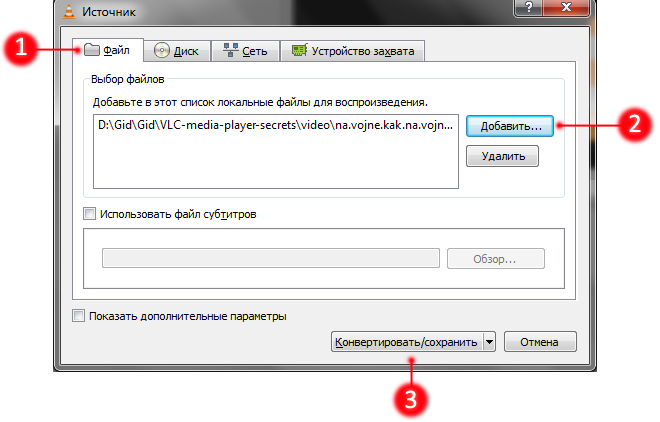
С повальным распространением портативных вычислительных устройств с разными техническими характеристиками как никогда актуальной стала проблема преобразования мультимедийных данных из одного формата в другой, на раз-два справиться с которой можно средствами VLC. Необходимо всего лишь открыть программу, нажать Ctrl+R, на вкладке «Файл» выбрать один или несколько требующих обработки объектов и щелкнуть по клавише «Конвертировать/Сохранить».


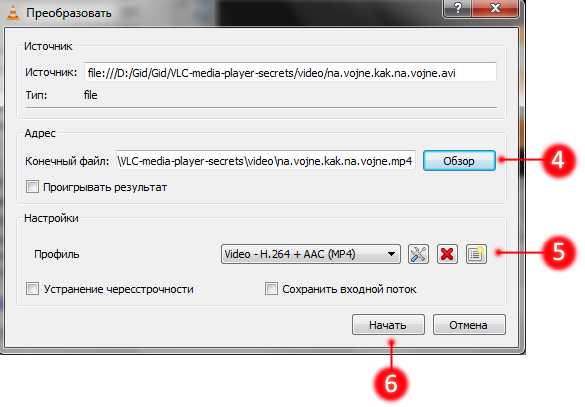
Далее потребуется ввести название результирующего файла, выбрать выходной формат с подходящим профилем для пережатия данных и запустить процесс обработки нажатием кнопки «Начать». При желании можно перейти в настройки профиля и поиграться с параметрами кодеков, разрешением картинки, битрейтом и прочими характеристиками аудио/видео вплоть до включения в конвертируемый ролик субтитров. Юстировка кодеков может потребовать от пользователя определенных знаний, почерпнуть которые всегда можно на страницах справочно-информационного сайта VideoLAN Wiki.


Использование роликов в качестве фона рабочего окружения
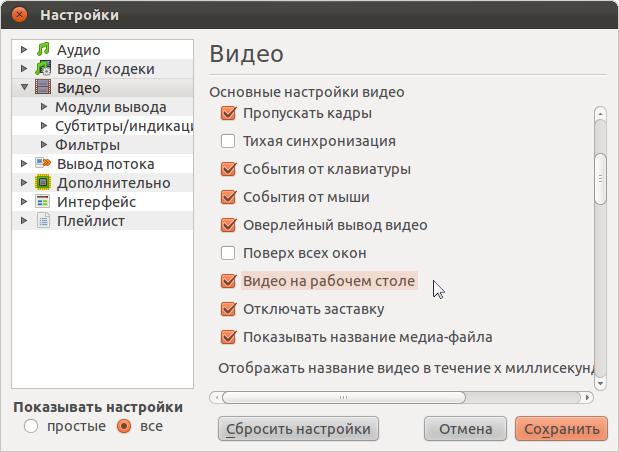
Одной из интересных особенностей плеера VLC является возможность вывода видео непосредственно на рабочий стол операционной системы. Для активации мультимедийных обоев, роль которых может исполнить полюбившаяся кинокартина, следует проследовать в расширенные настройки программы и в поле «Видео» выставить галочку напротив пункта «Видео на рабочем столе». После этого останется только выбрать аналогичный пункт меню в главном окне приложения и убедиться в том, что проделанные операции пошли на пользу делу.


Просмотр YouTube-роликов
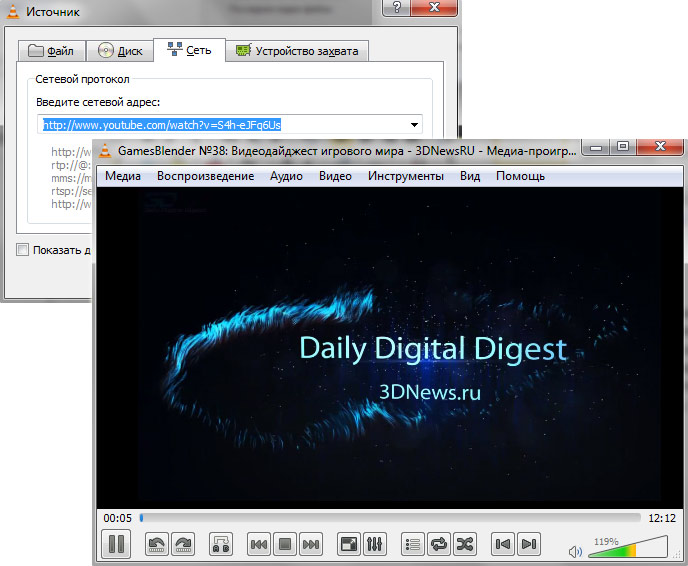
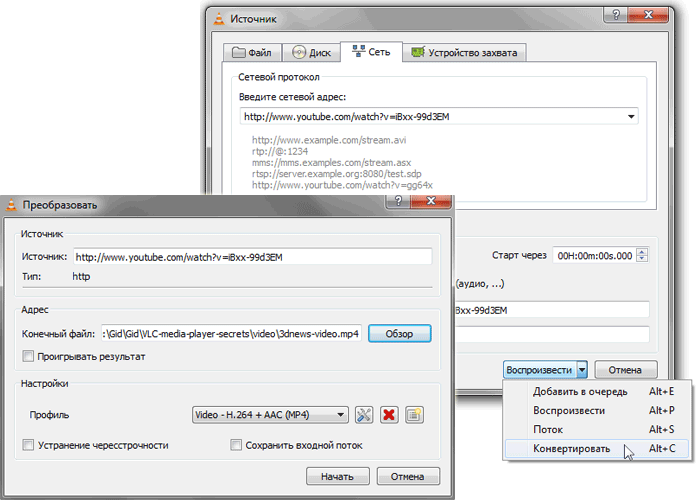
Общеизвестно, что для лицезрения представленного на сервере YouTube контента необходим браузер с установленным плагином Adobe Flash либо поддержкой HTML5. В случае отсутствия под рукой соответствующего веб-обозревателя разрулить тупиковую ситуацию может пресловутый проигрыватель VLC. Методика простая: жмем Ctrl+N, копируем в форму для ввода URL адрес приглянувшегося онлайнового видеоролика и кликаем по кнопке «Воспроизвести». При наличии посредственного интернет-канала не лишним будет открыть вкладку с дополнительными параметрами и подкорректировать объем используемой при проигрывании контента YouTube кеш-памяти. Подобная предусмотрительность позволит избежать раздражающих пауз при воспроизведении видео.


Расшифровка аудиозаписей
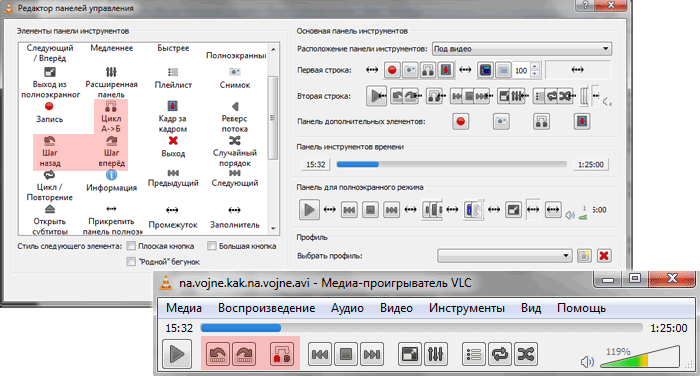
Вопрос преобразования диктофонных записей в текстовый формат нередко ставит в тупик даже опытных пользователей компьютеров: соответствующих программных средств, упрощающих решение задачи, кот наплакал, да и зачастую толку от них — ноль целых и примерно столько же десятых. Намного эффективнее в таких случаях взять на вооружение VLC с вынесенными через настройки интерфейса на панель инструментов клавишами «Шаг назад», «Шаг вперед» и «Цикл А → Б». Используя упомянутые элементы управления, можно мгновенно перематывать запись на десять секунд вперед-назад и активировать циклическую прокрутку выбранных участков звукового файла, что бывает полезно при расшифровке лекций, интервью, надиктовок переводчиков и прочих аудиоданных.


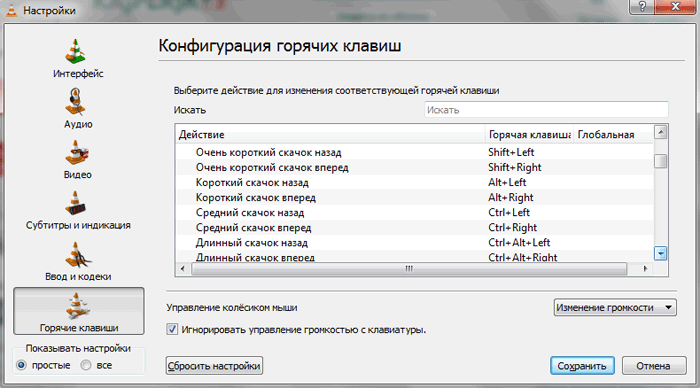
Пользователи с хорошей памятью могут вместо настройки интерфейса программы прибегнуть к практическому использованию системы «горячих» клавиш плеера, допускающих выполнение различных действий, вплоть до перемотки воспроизводимого на компьютере контента. Следует отметить, что практически все элементы управления VLC дублируются соответствующими клавиатурными комбинациями, конфигурируемых в зависимости от предпочтений пользователя.


Организация потокового аудио/видеовещания
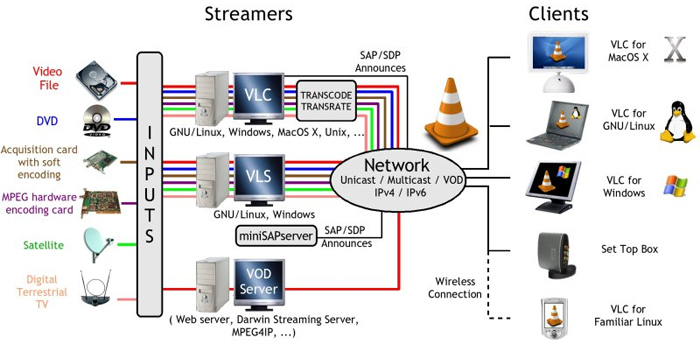
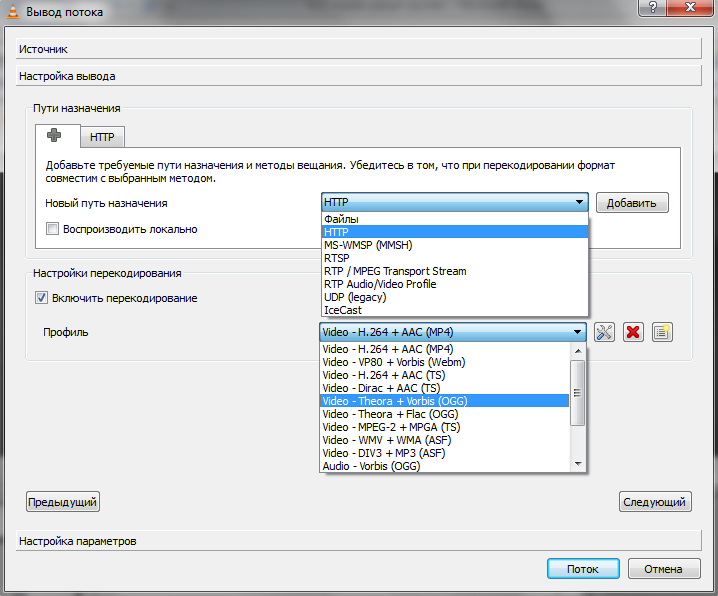
И с этой задачей можно справиться средствами VLC. Для того чтобы задействовать плеер в качестве сервера потоковой трансляции мультимедийного контента, необходимо произвести ряд настроек программы, руководствуясь вот этой (на английском языке) либо этой (на русском) инструкцией. В частности, потребуется определиться с источником трансляции, выбрать сетевой протокол, который будет использоваться для онлайнового вещания, задать настройки перекодирования данных в подходящий формат и активировать передачу медиапотока клиентским машинам. Поскольку широковещательные трансляции мультимедийных данных диктуют весьма строгие требования к пропускной способности каналов связи, правильным будет перед развертыванием видеосервера убедиться, что используемое интернет-соединение способно выдержать мощный поток исходящего трафика.


Сохранение потокового контента в файл
Раз уж речь зашла про организацию онлайнового вещания средствами VLC, логичным будет упомянуть об умении плеера не только раздавать контент по сети, но и сохранять транслируемый кем-либо потоковый контент на диск, автоматически конвертируя его в наиболее предпочтительный формат. Проделывается сия операция по аналогии с описанной выше методикой просмотра YouTube-роликов, за тем лишь исключением, что после ввода URL-адреса нужно нажимать не «Воспроизвести», а «Конвертировать». Откроется окно с настройками сохранения входного потока и параметрами кодеков, которые будут задействованы для преобразования данных. После наведения в них марафета можно, памятуя об авторских правах и копирайтах, приступать к «граблению» аудио/видеопотока.


Снятие скриншотов с видеопотока
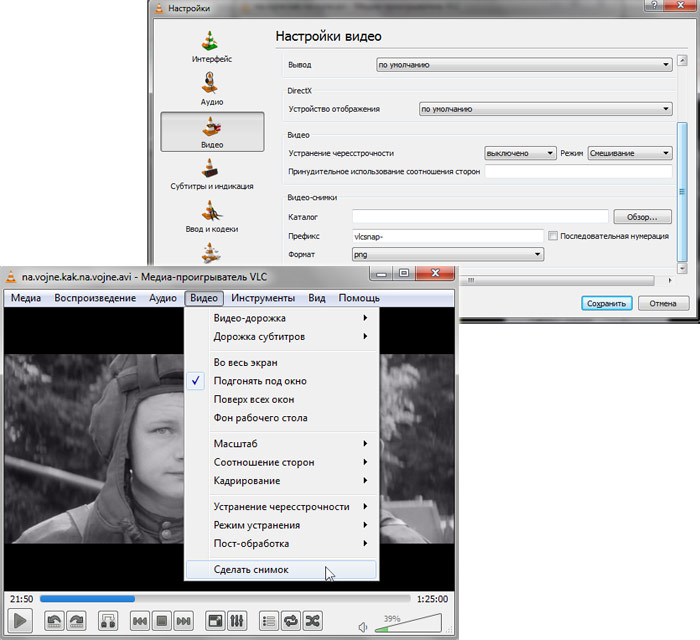
В отличие от ряда альтернативных медиапроигрывателей, VLC имеет в своем составе специальный инструментарий для создания снимков проигрываемых фильмов. Возиться с клавишей Print Screen, буфером обмена операционной системы и графическими редакторами нет необходимости — достаточно нажать Shift+S и программа автоматически запишет выбранный кадр на диск компьютера в указанной директории. По умолчанию изображения сохраняются в формате PNG, который при желании можно изменить на JPG.


Удаленное управление плеером
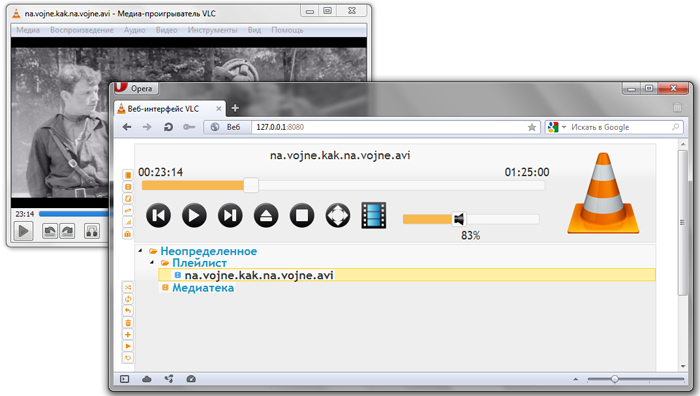
Еще одна документированная, но редко используемая особенность VLC — возможность дистанционного манипулирования программой через веб-интерфейс. Прелесть ее в том, что в качестве дистанционного пульта управления может выступить любое подключенное к локальной сети вычислительное устройство с интернет-обозревателем на борту, будь то смартфон или планшет. Заинтересовавшиеся могут лично убедиться в гибкости данного инструмента, активировав в настройках плеера интерфейс дистанционного управления и подключившись к нему через браузер. «По воздуху» можно рулить практически всеми основными функциями приложения: регулировать громкость, управлять воспроизведением файлов и плей-листом, манипулировать настройками эквалайзера и прочими параметрами VLC.


Сборка видеопазлов
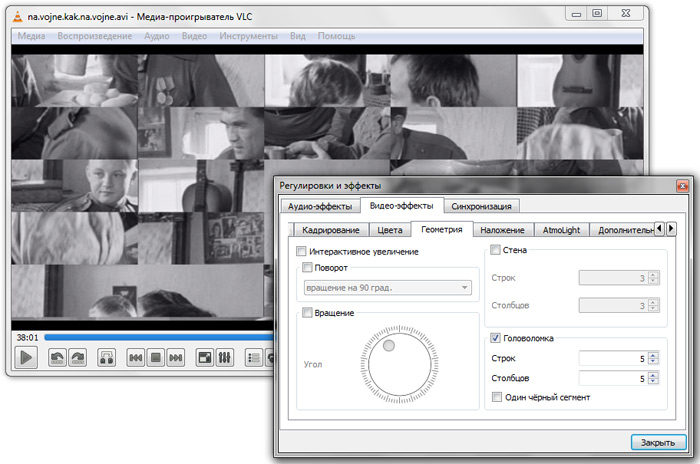
Любителям коротать свободное время за разгадыванием различного рода ребусов и логических задачек VLC тоже может сослужить добрую службу. Никаких фокусов и шаманских плясок с бубном — просто открываем окно с графическими эффектами, ставим галочку напротив пункта «Головоломка» и получаем из воспроизводимого видео разбитую на множество фрагментов мозаику, которую надо собрать в единое целое. Сложность игры можно регулировать путем увеличения составляющих пазл строк и столбцов. Управление осуществляется посредством ловкого перемещения элементов мышью.


Просмотр фотографий
Будучи предназначенным для работы с мультимедийными данными, VLC неплохо справляется с выполнением иных задач. Благодаря встроенной поддержке графических форматов JPG, PNG, XCF, GIF, TIFF, LBM, PCX и Targa (TGA), проигрыватель можно использовать в качестве простейшего просмотрщика изображений, отлично дополняющего перечисленные выше возможности программы.
Стоит надеяться, что опубликованная нами заметка послужит хорошей пищей для размышлений всем пользователям VLC и, возможно, заставит кого-нибудь в корне пересмотреть свое отношение к opensourse-решениям, которые зачастую на голову превосходят коммерческие продукты. И по качеству реализации, и по старательно заложенному разработчиками функционалу.

суббота, 30 ноября 2013 г.

Описание FlashGet

Одна из лучших программ для загрузки файлов из интернета - это FlashGet. Я перепробовал несколько менеджеров загрузки и в конечном счете остановился именно на FlashGet, благодаря простоте в работы и легкой настройке программы, а главное это то, что этот менеджер загрузки интегрировался в мой браузер Firefox.

Немного о возможностях FlashGet - он умеет автоматически управлять и сортировать файлы после загрузки, разбивать загружаемый файл на несколько частей, то есть производить загрузку в несколько потоков, что позволяет использовать ширину вашего интернет канала по максимуму. И кончено же   интегрируется в браузеры Internet Explorer, Netscape, Opera и Firefox, правда для совместимости с Firefox у вас в браузере должен быть установлен плагин FlashGot, котрый можно скачать с официального сайта Mozilla Firefox.

Скачать менеджер загрузки FlashGet можно с официального сайта разработчика или с сайтов в интернете. Вот только последняя версия программы поддерживает только английский и китайский языки. Если у вас трудности с переводом, то в интернете легко можно найти предыдущие версии FlashGet с поддержкой русского языка.

Описание Unlocker

Unlocker«Невозможно удалить файл, так как он используется другим приложением». Знакомая ситуация? Да, так иногда бывает, что после удаления некоторых программ на жестком диске остаются файлы, которые невозможно удалить вручную. Не расстраивайтесь, выход есть.

Чтобы удалить заблокированные файлы нужно использовать программу Unlocker. Эта утилита интегрируется в меню проводника и позволяет легко удалять файлы, которые используются другим приложением.

Как пользоваться Unlocker. Кликните правой кнопкой мышки на заблокированный файл и выберете в меню проводника Unlocker. Появится диалоговое окно с вариантами действия с файлом: «Нет действия», «Удалить», «Переименовать» и «Переместить». Выбираете «Удалить» и кликайте ОК.

Если появится другое окно с указанными выше вариантами выбора и кнопками «Остановить процесс», «Разблокировать» и «Разблокировать все». Тогда разблокируйте файл и удалите его вручную. При этом бывает, что файл сразу не удаляется и выводится сообщения, типа «Удалить файл при следующем запуске системы?» Тут все понятно, нужно перегрузить компьютер. Скачать Unlocker можно с официального сайта разработчика или с сайтов в интернете.

Описание Download Master

Download MasterЭтот менеджер загрузки считается лучших среди подобного программного обеспечения, так как файлы при загрузке Download Master разбивает на части, что увеличивает саму скорость загрузки. Достоинство спорное, так как большинство современных доунлоудеров способны качать файлы с интернета в несколько потоков.
По моему мнению, основной плюс Download Master — это интеграция во все популярные интернет обозреватели: Internet Explorer, Mozilla, SeaMonkey, Opera, Netscape Navigator, Mozilla Firefox, Google и Apple SafariChrome. Это очень удобная опция к тому же недоступная некоторым менеджерам загрузки.

Если говорить о функциях и возможностях Download Master, то можно отметить такие, как встроенный плагин поиска файлов, программ, игр и музыки в интернете; встроенный FTP-клиент; возможность сверки MD5-суммы закачанного файла; автоматический захват ссылок из буфера обмена; рейтинг загруженных файлов; возможность устанавливать скорость загрузки и приоритетов, то есть в Download Master можно самому выбирать очередность загрузки, если вы качаете сразу несколько файлов.

Кроме этого Download Master закачивает видеофайлы с популярных видеосервисов Google Video, Metacafe, Break.com, YouTube, RuTube, Видео@mail.ru , Видео bigmir)net, Rambler Vision, Corbina.TV, Видео PLAY.ukr.net.

Сам я Download Master не пользуюсь, так как привык к другому менеджеру загрузки, хотя пару месяцев и юзал его. Управление и настройка удобная, интерфейс понятный и дружелюбный, при старте программа сворачивается в трей, есть русский язык, распространяется бесплатно.

Есть и недостатки — вверху окна программы постоянно весит реклама с информацией о заказчике и маленькое всплывающее окно, с помощью которого можно легко управлять загрузками, может это и удобно, но меня раздражает.

Скачать последнюю версию Download Master можно с официального сайта разработчика или с сайтов в интернете.

Описание StatBar

StatBarStatBar – это первая программа которую я устанавливаю на компьютер после установки системы. Почему? Потому что она выводит всю необходимую мне информацию о системе в режиме онлайн. StatBar запускается автоматически при старте системы и прикрепляется вверху или внизу монитора, в зависимости от того, как вы ее настроите.

Так чем же так хорошо StatBar. Во-первых: программа осуществляет мониторинг системы по многим параметрам и позволяет управлять некоторыми, часто используемыми функциями компьютера. Во-вторых: программа занимает в рабочей области минимум пространства.

Основные возможности программы по мониторингу системы: загрузка CPU, время работы системы, скорость интернет соединения, величина свободной или занятой RAM, сведения о жестких дисках, мониторинг аккумулятора и многое другое.

Средства управления StatBar: управление медиаплеером Winamp, громкость, управление CD и DVD приводом, форма поиска в интернете, управление почтовым клиентом и другие полезные функции.

Программа StatBar на английском языке и имеет шесть вариантов цвета. Для настройки под себя кликните по ней правой кнопкой мышки и выберите StatBar Configuration. Скачать StatBar можно в интернете с одного из множества сайтов.

пятница, 29 ноября 2013 г.

Описание CСleaner

CCleanerCСleaner - мощная бесплатная программа на русском языке для оптимизации работы компьютера, обеспечения его безопасности и очистки системы. Сам пользуюсь этой программой более четырех лет. CСleaner мне нравится простотой в управлении и хорошей производительностью.

При работе система создает временные файлы, которые накапливаются на жестких дисках и замедляют работу компьютера. Искать их и удалять руками просто нереально, для этого лучше всего использовать CСleaner.

Одно нажатие кнопки и программа найдет и удалит с вашего ПК временные, не используемые и файлы, которые остались после удаления программного обеспечения. CСleaner удаляет: временные файлы браузеров, cookie, пути закачки, файлы index.dat, журнал посещений, недавние документы, дампы памяти, файлы из буфера обмена, журнал Windows, кэш и так далее.

С помощью CСleaner можно исправлять ошибки файлов реестра Windows , удалять программы с компьютера, включать и выключать файлы автозапуска, удалять точки восстановления системы, удалять элементы ActiveX и неверные ярлыки.

При установке CСleaner предложит ваш интегрировать программу в контекстное меню Корзины - Запустить CСleaner и Открыть CСleaner, что дает возможность управлять функциями программы одним кликом мышки. Я чищу реестр и удаляю файлы, используя контекстное меню Корзины, при этом программа на открывается, только на непродолжительное время появляется значок CСleaner в системной трее.

Скачать CСleaner можно на официальном сайте разработчика программы, там же я рекомендую подписаться на новости. В этом случае, при выходе новой версии CСleaner вы будите оповещены на свой E-mail.

ОПИСАНИЕ : BlueStacks 0.7.18.921 beta


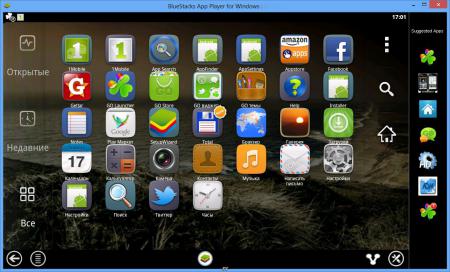
BlueStacksBlueStacks (скачать BlueStacks 0.7.18.921 beta) – бесплатная утилита для тестирования мобильных приложений ОС Android на ПК. Программа позволяет синхронизировать смартфоны и планшеты с ПК, редактировать их телефонные книги, установки даты и времени.


Для предварительного тестирования мобильных приложений на OС Android полезно установить их на компьютер. Однако, у многих пользователей этот процесс вызывает определенные сложности, и без дополнительного программного обеспечения здесь не обойтись. Замечательным решением этой проблемы является программа БлюСтакс, которая имеет в своем составе несколько популярных приложений, а также позволяет загружать другие из Play Market. Кроме того, скачав бесплатно BlueStacks, можно выполнять синхронизацию мобильных устройств и настраивать их параметры. В частности, можно настраивать дату и время, редактировать телефонную книгу и вносить изменения в учетную запись.
Основная функция BlueStacks заключается в удобном выборе Android-приложений для своего девайса. При установке и удалении большого количества игр и программ, память устройства забивается системными файлами, что негативно влияет на производительность. Во избежание этого лучше установить BlueStacks на компьютер и на нем производить тестирование нужных приложений, лучшие из которых в последствии переместить на телефон или планшет. С другой стороны, полюбившееся ПО, наподобие «Зомби против растений», «Инстаграм» или «Мегаполис», можно использовать не только на смартфоне, но и в более удобном формате – на ПК. 

BlueStacks работает на ОС Windows версий XP, Vista, 7 и 8. 

Основные возможности программы БлюСтакс таковы:

  • инсталляция мобильных приложений на ПК;
  • синхронизация мобильных девайсов с компьютером;
  • редактирование телефонной книги;
  • установка времени и даты;
  • изменение параметров учетной записи.
Данная программа, бесспорно, станет полезным инструментом для каждого владельца устройства с ОС Андроид. Вы сможете значительно упростить процесс установки приложений на компьютер, а также получите возможность синхронизации телефона или планшета.

скачать BlueStacks 0.7.18.921 beta