Показаны сообщения с ярлыком обзор программы. Показать все сообщения

воскресенье, 9 марта 2014 г.

WhatsApp – отличная смесь СМС и ICQ

ВНИМАНИЕ!!! Этот материал мы скопировали с сайта: http://mirsovetov.ru/a/hi-tech/software/whatsapp-great-mix-sms-and-icq.html

WhatsApp – это сервис обмена мгновенными сообщениями. Он создан специально для смартфонов iPhone, BlackBerry, Nokia и всех остальных, что работают на Android или Windows Phone. Если говорить проще, то эта программа сочетает в себе возможности СМС и аськи.
Ключевое отличие WhatsApp – использование номера телефона вместо логинов, ников, «юинов» и прочих идентификаторов. Таким образом, контакты в приложении будут формироваться из вашей телефонной книги. Если ваши друзья используют WhatsApp, конечно. То есть не нужно запоминать десятки е-мейлов или ID-номеров. Достаточно знать лишь телефон собеседника.
Еще одно достоинство такой системы – взломать ваш профиль почти что невозможно. Для этого злоумышленникам придется украсть вашу сим-карту. В этой программе нет паролей, которые можно взломать. Нет секретных вопросов, ответы на которые можно подобрать. Защита по номеру – самая сильная.

Возможности программы

Конечно же, главная возможность WhatsApp – обмен мгновенными сообщениями. Кроме текста можно отсылать фотографии, видео и музыку. Можно отправить и голосовое сообщение. Не обошлось и без смайликов. Здесь, как и в Вконтакте и на других сайтах, используются emoji-смайлы. Все стандартно, привыкать не нужно.
Нескольких друзей можно объединить в чат. Чат здесь немногим отличается от чата в той же аське. Удобно, например, обсудить с друзьями планы на выходные. Немного другое назначение у рассылки. С ее помощью можно отправить одно и то же сообщение сразу нескольким людям.

Можно установить статус для друзей. Какой-нибудь стандартный вроде «Дома», «На работе» или поинтереснее «Не могу говорить, только WhatsApp», «Только срочные звонки». Можно и свой статус придумать и добавить к нему подходящий смайлик.
Оффлайн-сообщения также присутствуют. Пропустили уведомление о новых сообщениях? Выключили телефон, не обновив переписки? Не переживайте, в истории все сохранится.
Есть возможность указать свое местоположение для собеседника.

Стоимость

Первый год приложение абсолютно бесплатно. Даже рекламы нет. А со второго года пользования и далее нужно будет платить 0,99 долларов в год. 30 рублей, грубо говоря. Согласитесь, очень дешево, практически даром за такую функциональную программу.
Многих пользователей удивило отсутствие рекламы в WhatsApp. Не стоит искать в этом подвоха. Разработчики отработали 20 лет (на двоих) в Yahoo, занимаясь рекламой. Им самим надоели эти навязчивые объявления в программах и играх. Они хотят делать хорошее приложение, не раздражая вас рекламой.

Установка и пользование

Для начала нужно скачать WhatsApp на ваш смартфон. В конце статьи вы найдете блок ссылок для разных платформ.
Итак, после скачивания и установки программы нужно зарегистрироваться. Вы увидите окошко с предложением принять условия пользования программой. Согласитесь и переходите на следующий экран.
Собственно, сама регистрация. Вам нужно указать свой номер телефона. Система должна проверить, что вы являетесь владельцем этого номера. Для этого с вашего телефона будет отправлено одно СМС. Не стоит беспокоиться, стоимость сообщения невысокая, все согласно тарифам вашего оператора.
Технически вам, как пользователю, присваивается свой ID и генерируется пароль. Но вам эти данные не сообщаются и, в принципе, не нужны. Программа сама будет «входить» в систему. Поэтому и авторизации как таковой нет, сплошная автоматика.
Последний шаг – выбор никнейма. При желании можно загрузить аватарку.
После подтверждения WhatsApp пройдется по вашей телефонной книге и найдет тех, кто уже пользуется этим приложением. Вам будет предложено подтвердить, что они ваши друзья.
В принципе и все! Можно пользоваться приложением.

Ссылки для загрузок

Android - https://play.google.com/store/apps/details?id=com.whatsapp&hl=ru
Требования – Android версии не ниже 2.1. По своему опыту могу сказать, что даже на стареньких аппаратах программа работает бегло, без явных тормозов.
iPhone - https://itunes.apple.com/us/app/whatsapp-messenger/id310633997?mt=8
Требования – iOS 4.3 или выше.
BlackBerry - https://appworld.blackberry.com/webstore/content/2360/?countrycode=RU&lang=en
Также можно скачать с официального сайта WhatsApp -http://www.whatsapp.com/ota/
Чтобы загрузить приложение по второй ссылке, нужно открыть ее в стандартном BlackBerry-браузере. Минимальные требования для установки – ОС BlackBerry не ниже версии 4.6.
Windows Phone - http://www.windowsphone.com/en-us/store/app/whatsapp/218a0ebb-1585-4c7e-a9ec-054cf4569a79
Работает на Windows Phone 7.5 и 8.
Symbian - http://www.whatsapp.com/nokia/
Работает на многих телефонах, полный список посмотрите по ссылке. Если у вас Nokia 40 серии, то загляните на эту страничку -http://www.whatsapp.com/s40/
Если у вас возникнут какие-то вопросы и проблемы, почитайте FAQ на официальном сайте - http://www.whatsapp.com/faq/

Уязвимости

Есть информация, по которой в WhatsApp есть несколько серьезных уязвимостей. С их помощью можно перехватывать сообщения пользователей. Некоторые говорят, что даже базы данных приложения недостаточно надежно защищены.
Судя по всему, действительно, есть какие-то уязвимости в программе. То есть, ваши данные защищены не на 100%. Настораживает то, что сами разработчики особо активных действий не предпринимают, хотя несколько патчей они все же выпустили.
Да и вообще, если речь заходит о каком-либо средстве связи, нельзя быть уверенным в стопроцентной защите информации. Помнится, совсем недавно взломали базы данных российских операторов сотовой связи и «украли» десятки тысяч СМС.
Но будем надеяться, что скоро все «дыры» в WhatsApp залатают, и преступникам будет куда сложнее украсть ваши переписки.

Что такое Skype (Скайп) и как им пользоваться

ВНИМАНИЕ!!! Этот материал мы скопировали с сайта: http://mirsovetov.ru/a/hi-tech/software/skype.html


У вас, наверняка, возникала когда-нибудь экстренная личная ситуация, в которой вам нужен был совет близкого человека, когда вам просто необходимо было пообщаться со своим близким другом, который живет в соседнем доме, в другом городе или стране. И не просто пообщаться виртуально, переписываясь в чате или по электронной почте, а увидеть родное лицо, услышать родные интонации, родной успокаивающий голос, дающий верный совет. Или если вы – начальник, и хотите проконтролировать подчиненного или просто посоветоваться с ним с глазу на глаз, и при этом видеть своего советчика и слышать его голос. Или если вы – мама, работаете, хотите услышать голос родного сына, но звонок по сотовому телефону слишком дорогой по цене, а через сеть интернет было бы дешевле. 
Сегодня это не фантазия автора, а реальность, и вы действительно можете разговаривать и видеть собеседника, при этом информация будет передаваться через сеть интернет, для этого достаточно иметь наушники, веб-камеру и специальную программу Скайп (или Skype). Сегодня с журналом МирСоветов мы с вами разберемся, что такое Скайп и как им пользоваться.

Что такое скайп?

Скайп (или Skype) – это программа, позволяющая общаться через сеть интернет со своими коллегами, друзьями, родственниками по всему миру. Программа разработана компанией Skype Limited. Программа позволяет:
  1. Вести индивидуальную переписку, обмениваться сообщениями с коллегой по работе, так же как и в других программах вида ICQ, QIP или Jabber.
  2. Если у вас есть микрофон и наушники, вы можете дозвониться до друга из соседнего города и просто разговаривать, как-будто вы общаетесь по телефону.
  3. Если у вас есть веб-камера, микрофон и наушники, то вы можете проводить видеоконференцию, видеть собеседника, слышать его и отвечать, можно сказать это видеотелефон, но на самом деле информация передается через сеть интернет, и вы платите не за минуты, а за количество отправленных и полученных мегабайт.
Программа Skype (Скайп) позволяет звонить вашему партнеру на мобильный телефон, стационарный телефон, отправлять смс-сообщения на мобильный телефон. При этом вы не встаете из-за компьютера, выбираете выгодный для вас тариф и платите меньше. С помощью скайпа вы можете дозвониться в любую точку планеты, при этом звонки со Skype на Skype будут совершенно бесплатны. В случае если у вас срочная командировка и нет возможности открыть программу Скайп, вы можете переадресовать звонки и текстовые сообщения. 
Возможности программы Skype
Отличие Скайпа от других программа как те же ICQ, QIP или Jabber, состоит в том, что вы можете разговаривать в чате как с одним человеком, так и сразу с несколькими десятками людьми, тех, кого вы пригласите в свой чат.
Так же, как и в других программах, Skype позволяет пересылать файлы, вести записную книгу, получать новости, заходить на другие конференции, тема которых вам интересна, также позволяет осуществлять поиск информации, не закрывая программы, с помощью панели инструментов Google (панель инструментов настраивается при установке программы)
Разработчики программы Skype позаботились о большинстве пользователей, программа работает на самых известных платформах: Windows, Linux, Mac OS X, Pocket PC.

Как пользоваться Скайп?

Сначала вам необходимо скачать программу для вашей платформы с сайта производителя программы (http://www.skype.com/intl/ru/). Запустить файл установки skypesetup.exe, далее выбираете ваш язык, ставите галочку «принимаете условия лицензионного соглашения».

Выбор языка и соглашение с лицензией

Находясь, в том же окне щелкните на кнопке «Настройки», здесь вы можете посмотреть директорию, в которую будет устанавливаться программа, и запускать ли программу при каждом запуске операционной системы (т.е. выполнять автозагрузку или нет).
Окно настроек
Далее, щелкнув на кнопке «Установить», выбираете – устанавливать или не устанавливать панели инструментов Google (для поиска информации).
Выбор установки дополнительной панели Google
И по нажатия кнопки «Дальше» идет установка программы. 
Процесс установки 
Завершение установки программы
На рабочем столе появился значок Skype. Перед началом работы с программой проверьте, установлен ли у вас микрофон, веб-камеры и есть ли наушники. Предположим, пока у вас есть наушники и микрофон, этого достаточно, чтобы начать работу. Запускаете программу, дважды щелкнув на значке Skype, регистрируетесь, выбираете свой ник, устанавливаете фотографию, вносите те личные данные, которые вы бы хотели, чтобы были доступны для прочтения всем.
Регистрация в программе
Ввод необходимой регистрационной информации
Регистрация закончилась, открылось основное окно. 
Панель главного меню имеет вид: «Файл», «Счет», «Позвонить», «Чаты», «Вид», «Инструменты», Помощь. До вашего запуска программы все настройки стоят «по умолчанию», поэтому МирСоветов рекомендует сразу заняться ее настройкой. Конечно же, необходимо настроить микрофон и веб-камеру. Для этого вы заходите в раздел «Инструменты», затем выбираете «Настройки», в открывшемся окне в подразделе «Настройки звука» устанавливаете ваше аудиоустройство: назначаете инструмент для аудиовхода, аудиовыхода, звонка, далее выбираете клавишу «Сохранить».
Окно настроек звука
Аналогично в разделе «Настройки видео» устанавливаете вашу веб-камеру, проведите тест веб-камеры (посмотрите, как работает ваша веб-камера), далее не забудьте сохранить настройки, нажмите клавишу «Сохранить».
Окно настроек видео
Чтобы найти друзей заходите в раздел меню «Контакты», выбираете «Поиск абонентов Skype» вводите имя, электронную почту, ник и ищете. Вы нашли человека, которого искали, теперь не закрывая окна, вы можете ему позвонить, для этого щелкните правой клавишей мыши на нике найденного человека, выберете «Позвонить» и ждите ответа.
Окно поиска абонентов Skype
Или выбираете ник найденного человека, и нажмите клавишу «Добавить Skype контакт». Всё – этот человек у вас в списке контактов, и вы можете ему позвонить, нажав зеленую клавишу, или начать переписываться в чате.
Список контактов
Если вам нужно позвонить на сотовый телефон или стационарный, то выбираете вкладку «Набрать номер», где нужно выбрать страну, ввести номер (без кода страны), затем нажимаете зеленую клавишу, и ждете ответа – и вы обязательно дозвонитесь! Чтобы отправить смс для человека из списка «Контакты», нажимаете правую клавишу мыши и выбираете «Отправить sms».
Вкладка "Набрать номер"
Оплатить услуги Skype можно либо через саму программу Skype (системе главного меню «Счет», «Внести аванс на счет Skype»), либо через сайт (http://www.skype.com/intl/ru/products/waystopay/?country=RU). 
Выбор способа оплаты
Среди доступных способов оплаты:
  1. Платежна система Яндекс-деньги:
    http://money.yandex.ru/shop.xml?scid=1214
  2. Кредитные карты Diners, MasterCard или Visa:
    http://skype.com/intl/ru/products/waystopay/credit_card.html?country=RU
  3. Система Moneybookers с помощью кредитной карточки, дебетной карточки или банковского счета:
    http://skype.com/intl/ru/products/waystopay/moneybookers.html?country=RU
  4. Обычный банковский перевод.
ВНИМАНИЕ!!! Этот материал мы скопировали с сайта: http://mirsovetov.ru/a/hi-tech/software/skype.html

суббота, 1 февраля 2014 г.

что такое bittorrent-сети, как и чем скачиваются торренты

Краткое содержание:
  • Какой программой пользоваться, где ее взять, как ее установить (uTorrent)
  • Где искать .torrent-файлы, как скачать, что с ними делать
  • Как пользоваться программой uTorrent, кто такие сидеры, что такое раздача
Естественно, все с очень подробными комментариями.
Коротенький ликбез
Если вы не знаете, что такое торрент — значит, время еще не пришло. Но это не мешает вам посмотреть флешку, повторить действия, описанные там и начать пользоваться torrent'ами, продолжая не знать, что это такое! Это может оказаться полезно.
Bittorrent-сети — это peer-to-peer для распостранения файлов с управляющим сервером. Файлы хранятся не на одном центральном сервере, а у пользователей сети. Это значит, что если у человека есть интересный файл, которым он хочет поделиться, он идет на сервер(трекер), закачивает туда .torrent-файл(это мета-файл &mdash файл-описание файлов, который человек хочет раздать).
В то же время, вы эти файлы у человека хотите скачать. Для этого вы тоже идете на трекер(запомните это слово!), скачиваете оттуда .torrent-файл. У вас стоит программа, которая понимает .torrent-файлы, ей-то вы его и открываете, и дальше пошел процесс скачивания файлов, которыми кто-то поделился :-)

понедельник, 20 января 2014 г.

как сделать Скриншот (снимок экрана)

Как сделать скриншот в Windows. Кнопка Print Screen

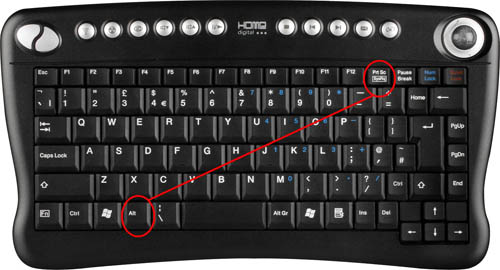
Если делать скриншоты Вам нужно от случая к случаю, то есть немного и нечасто, то проще всего будет воспользоваться кнопкой Print Screen (также она может называться «PrtScr») на клавиатуре компьютера.
Как сделать скриншот в Windows. Кнопка Print Screen
Нажмите на эту кнопку. Как правило, после нажатия на нее ничего не происходит – ни щелчков, ни вспышек. Но сфотографированный экран уже «зафиксирован» в памяти компьютера. Нужно его только оттуда извлечь. Для этого можно открыть какую-нибудь программу для работы с изображениями (Paint, Photoshop или другую похожую) или же программу Microsoft Word и вставить внутрь сфотографированный нами экран.
Покажу, как это делается в программе Paint, так как это стандартная программа, и она есть практически на каждом компьютере.
Нажмите на кнопку «Пуск» в нижнем левом углу экрана.
Пуск Windows XPилиПуск Windows 7
Откроется список. Выберите из него пункт «Все программы» («Программы»).
Все программы
Появится довольно большой список. Выберите пункт «Стандартные».
Стандартные программы
И, наконец, откройте программу Paint (Paint.net).
Программа Paint
Нажмите на кнопку «Вставить» или на пункт «Правка» и выберите «Вставить».
Вставить скриншот в Paint (Windows 7)илиВставить скриншот в Paint (Windows XP)
Вот и все – скриншот вставился! Теперь осталось его сохранить на компьютере (Файл – Сохранить как...).

То есть, если Вы хотите сделать скриншот экрана целиком, нажмите на кнопку Print Screen на клавиатуре, после чего вставьте снимок в нужную программу (Paint, Photoshop, Word или другую) и сохраните на компьютере. Если же Вы хотите сделать снимок только одного окна, которое открыто в данный момент, нажмите комбинацию клавиш Alt и Print Screen, вставьте в нужную программу и сохраните.
Alt + Print Screen
Этот способ универсален, то есть он подходит для любой версии Windows. Но если на Вашем компьютере установлены Windows Vista или Windows 7, есть более удобный способ «фотографирования» экрана. Это небольшая программка под названием «Ножницы» (Snipping Tool). Поговорим о ней подробнее.

Снимок экрана в Windows Vista или Windows 7

Нажмите на кнопку «Пуск» в нижнем левом углу экрана.
Пуск Windows XPилиПуск Windows 7
Откроется список. Выберите из него пункт «Все программы» («Программы»).
Все программы
Появится довольно большой список. Выберите пункт «Стандартные».
Стандартные программы
И, наконец, откройте программу «Ножницы» (Snipping Tool).
Ножницы (Snipping Tool)
Скорее всего, откроется небольшое окошко, а весь остальной экран как будто «затуманится».
Ножницы Windows 7
Курсор же будет в виде «плюсика». Вот этим плюсиком нужно выделить нужную часть экрана или экран целиком, то есть нажать левую кнопку мышки и, не отпуская ее, провести по нужной части экрана. Как только Вы отпустите левую кнопку мышки, выделенная Вами часть «вырежется» и «добавится» в специальную небольшую программку. В этой программке можно будет сделать некоторые правки и сохранить получившийся скриншот на компьютер (Файл – Сохранить как...).
Ножницы

Программы для создания скриншотов (снимков экрана)

В том случае, если Вам нужно часто делать скриншоты, лучше воспользоваться специальными программами для создания и редактирования снимков экрана. Таких программ очень много. Есть прекрасные платные программы, например, SnagIt или FastStone Capture. Но есть не менее замечательные бесплатные программы для создания и редактирования скриншотов.
Я попробовал многие из этих программ. Расскажу о тех, которые мне особенно понравились и которыми пользуюсь сам.
Screenshot Maker – очень удобная, быстрая программа с множеством функций. Можно «фотографировать» как экран целиком, так и его часть, изменять получившийся снимок, сохранять в разных форматах и с разными настройками качества. И самое приятное, что эта программа не требует установки. То есть Вы сохраняете скачанную программу (файл) на компьютер или на флешку, открываете ее и пользуетесь. Вот как она выглядит.
Программа для создания скриншотов Screenshot Maker
Скачать эту программу можно с официального сайта или нажав на ссылку.
Floomby – эта программа подойдет тем, кто создает скриншоты для публикации в Интернете (на форумах, блогах, в социальных сетях). Дело в том, что сфотографированный Вами экран или его часть автоматически публикуется в Интернете на сайте данной программы. То есть полученный скриншот не сохраняется на Вашем компьютере. Это удобно тем, что Вы сразу же получаете загруженный в Интернет снимок и ссылку на него, которую можете разместить на форуме, в блоге, в социальной сети. Вот как выглядит эта программа.
Программа для создания скриншотов Floomby
Скачать ее можно с официального сайта или нажав на ссылку.
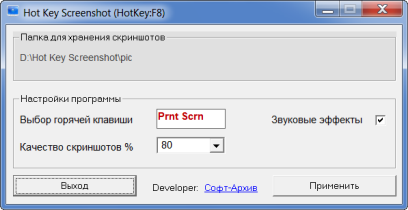
Hot Key Screenshot – а эта программа прекрасно подойдет тем, кто любит играть в компьютерные игры. Данная программа быстро создает скриншот при помощи назначенной клавиши и сохраняет его на компьютер в специальную папку pic, которая находится в папке с программой. Также удобно то, что эта программа не требует установки. Вот как она выглядит.
Программа для создания скриншотов Hot Key Screenshot
Скачать ее можно с официального сайта или нажав на ссылку.

среда, 25 декабря 2013 г.

ОБЗОР: Как создать несколько Рабочих столов?


Как создать несколько Рабочих столов в DexpotПрограммы, позволяющие создать несколько виртуальных рабочих столов, мы уже неоднократно рассматривали. Сегодня в нашем обзоре ещё одна утилита под названием Dexpot. Эта программа позволяет создать до 20 рабочих столов с индивидуальными настройками, такими как фоновый рисунок, разрешение экрана и различные иконки на каждом рабочем столе. Организация нескольких рабочих столов в Windows становится простой задачей благодаря множеству настроек и других возможностей Dexpot.

Сразу после установки Dexpot в нашем распоряжении появляется четыре Рабочих стола. Выбрать их можно, открыв меню программы кликом по значку в системном трее.


Оригинал обзора:http://megaobzor.com/overview-dexpot-download-virtual-desktops-in-broken-mirror.htm
l
Меню Dexpot

Каждый виртуальный Рабочий стол содержит свой набор открытых окон и приложений. Это значит, что если мы откроем, например, окно Проводника на одном Рабочем столе, то при переключении на другой это окно мы уже не увидим. Весьма удобно, если приходится работать с большим количеством одновременно открытых окон.

Двойной клик по значку Dexpot открывает на экране снимки всех четырёх виртуальных Рабочих столов (или через меню Полноэкранный просмотр). Отсюда можно быстро перейти на любой Рабочий стол.

Список рабочих столов в Dexpot

Интересная функция кроется за пунктом меню Каталог окон. Выбирая его, мы получаем список превьюшек открытых окон на всех Рабочих столах. Кликая по уменьшенной копии окна, можно быстро переместить на него фокус и развернуть окно на экране.

Каталог открытых окон в Dexpot

Как уже упоминалось, Dexpot предоставляет возможность гибкой настройки каждого виртуального Рабочего стола. В первую очередь открываем настройки программы и в разделе Переключение столов – вкладкаЭлементы рабочих столов включить опции Настраивать значки, Настраивать фоновый рисунок, Настраивать разрешение экрана. Все эти параметры позволяют индивидуально настроить каждый Рабочий стол в соответствии со своими потребностями.

Лучше всего делать это через меню Настроить рабочие столы. Именно здесь можно выбрать фоновый рисунок для каждого Рабочего стола, указать разрешение экрана, качество цветопередачи и частоту обновления экрана, звуки входа-выхода, выбрать заставку и даже назначить пароль для входа на виртуальный Рабочий стол (правда, в этом случае потребуется ещё указать главный пароль для работы в Dexpot). Каждому рабочему столу можно задать своё собственное имя и выбрать картинку-значок.

Настройка рабочих столов в Dexpot

Дополнительные возможности Dexpot (вкладка Инструменты) позволяют скрыть на выбранном рабочем столе значки, панель задач, кнопку «Старт» или системный трей, сделать подписи значков прозрачными или вовсе скрыть их, изменить размер иконок. Также можно назначить команду, выполняемую при каждом открытии или закрытии виртуального рабочего стола и для других событий.

Выбор в меню пункта Менеджер рабочих столов открывает в правом нижнем углу экрана небольшую панельку, где отображаются значки виртуальных рабочих столов для быстрого перехода между ними.

Менеджер рабочих столов в  Dexpot

Ещё несколько полезных функций Dexpot открывается нам в меню Окна рабочих столов. Здесь можно выбрать рабочий стол и увидеть список открытых на нём окон. Любое окно в этом списке можно переместить или скопировать на другой виртуальный рабочий стол (правым кликом), выполнить стандартные функции (развернуть, свернуть, закрыть), установить прозрачность окна и даже настроить правило поведения выбранного окна на различных рабочих столах.

Список окон рабочих столов в Dexpot

Выбрав вкладку Значки в этом же окне, мы получаем доступ к удобному инструменту по настройке иконок. Конечно, переключившись на один из виртуальных рабочих столов, мы можем самостоятельно создать иконку обычными средствами Windows. Но через диалог Окна рабочих столов значки можно перемещать или копировать между рабочими столами.

Несколько слов о поддержке плагинов в Dexpot. Благодаря этому в нашем распоряжении появляются дополнительные возможности по управлению рабочими столами. Выбираются плагины в настройках программы (Дополнительно - Plugins). Например, при включении плагина Dexcube переход с одного рабочего стола на другой сопровождается анимацией, будто вращается куб, на каждой из граней которого рабочий стол.

Вращение рабочего стола в Dexpot

четверг, 12 декабря 2013 г.

ОБЗОР: визуальные редакторы для создания сайтов

Существует множество способов создания собственного сайта – от использования готовых шаблонов на Narod.ru до обращения по объявлению типа "создание сайтов за два дня от 300 рублей". Создать свой собственный блог или простенькую домашнюю страницу может даже ребенок. Именно поэтому похвастаться наличием своего сайта в Сети может почти каждый. Различные сервисы предоставляют в распоряжение любого желающего сайты-конструкторы, которые за считанные секунды создают простенькую личную страницу пользователя. Таких страниц в Интернете сотни и сотни тысяч. Как правило, они похожи друг на друга и не запоминаются. Для тех, кто использует бесплатные онлайновые инструменты для создания личной интернет-страницы, собственный сайт – чаще всего забава, люди создают страничку и забывают про нее. Содержание на ней в большинстве случаев сводится к публикации фотографий своей собаки и нескольких сведений "о себе".
Другое дело, если собственный сайт воспринимается человеком как способ коммуникации, такой, как телефон или почта. Иметь свой сайт полезно для любого предпринимателя, желающего представить свой бизнес, практикующего врача, юриста, открывающего свою консультацию, учебного центра и т.д. В этом случае страница должна быть оригинальной и содержательной, нести полезную информацию для посетителей. Чтобы получить сайт, соответствующий этим требованиям, одними бесплатными генераторами домашних страничек не обойтись. Однако на освоение азов web-программирования может уйти много времени. Можно, конечно, нанять профессионала, который сделает любую страницу согласно вашим желаниям, однако этот вариант имеет вполне очевидный недостаток, поэтому для многих он неприемлем.
Визуальные web-редакторы – хороший способ сэкономить время на изучении web-программирования и быстро сделать сайт, наполнив его всей необходимой информацией. С одной стороны, для создания web-проекта с помощью подобной программы не нужно иметь специальных знаний и быть программистом. С другой стороны, приложения такого типа дают простор для творчества и гарантируют, что сайт не будет выглядеть точно так же, как тысячи других. В основе работы визуальных web-редакторов лежит свойство WYSIWYG – What You See Is What You Get (что видишь, то и получишь). Иными словами, в процессе редактирования web-страницы выглядят примерно так же, как будут отображаться в браузере.
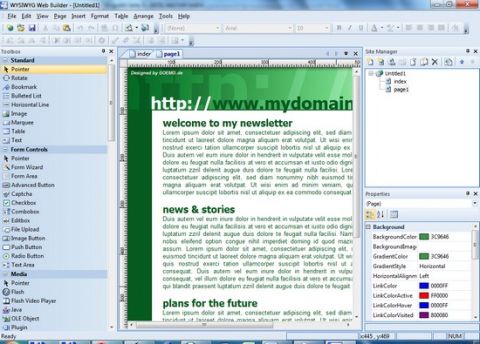
WYSIWYG Web Builder 7.1.0
  • разработчик: Pablo Software Solutions
  • размер дистрибутива: 5,5 Мб
  • распространение: shareware
  • русский интерфейс: нет
Web-страницы, создаваемые при помощи WYSIWYG Web Builder и других визуальных редакторов, состоят из отдельных блоков. Это может быть текст, графика, флеш-ролики и т.д. Все, что нужно сделать пользователю, – выбрать нужные блоки и разместить их в подходящих местах страницы, при этом код будет сгенерирован программой автоматически.
*
Если у вас нет опыта в web-дизайне, создание своего первого проекта в программе стоит начать с готового шаблона. По умолчанию в WYSIWYG Web Builder имеется около десяти шаблонов разной направленности, а еще несколько десятков можно бесплатно скачать с официального сайта программы. После загрузки шаблона вы получите возможность редактировать любой его элемент.
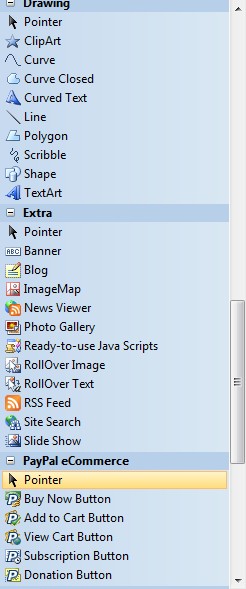
Для этого можно использовать многочисленные инструменты, размещенные на вертикальной панели. Для удобства они разбиты по категориям: навигация (дерево сайта, меню навигации), рисование (линия, кривая, многоугольник), мультимедийные инструменты (Flash-плеер, плеер YouTube, Java, OLE-объект), средства для работы с web-формами (поле для вставки кода CAPTCHA, флажок, кнопка для загрузки файла, поле для ввода текста), Paypal (различные кнопки для работы с этой системой электронных платежей) и пр. Если какая-либо категория средств вам не нужна в работе, ее можно свернуть, чтобы освободить место на экране для более востребованных инструментов.
*
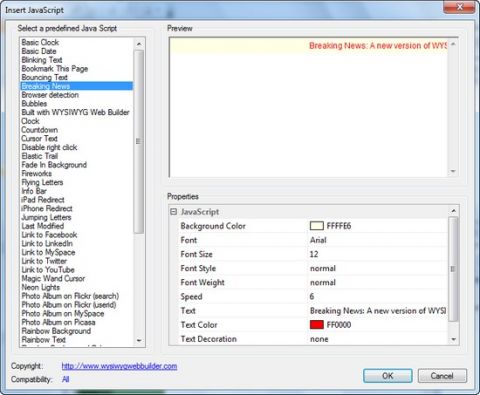
Стоит обратить внимание и на категорию Extra. Тут собраны средства для создания фотогалереи, добавления подписки на новости в формате RSS, слайд-шоу, поиска по сайту. Тут же можно обнаружить целую коллекцию готовых элементов кода Javascript. Это и разнообразные визуальные эффекты, и такие полезные средства, как определение текущей версии браузера, вывод информации о времени последнего изменения веб-страницы, размещение ссылки на занесение страницы в закладки.
*
Несмотря на то, что работая в WYSIWYG Web Builder пользователь видит готовые элементы страницы, в браузере сайт все же может выглядеть немного не так, как в рабочем окне редактора. Для быстрого просмотра внешнего вида страницы в браузере достаточно нажать клавишу F5. WYSIWYG Web Builder откроет проект в обозревателе, который используется в системе по умолчанию. Если нужно просматривать страницы сразу в нескольких браузерах, их можно добавить в список.
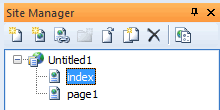
Как правило, шаблон сайта состоит из нескольких страниц. Для удобного управления проектом в окне программы имеется специальная панель Site Manager, где отображается дерево страниц сайта. Используя инструменты этой панели, можно создавать новые страницы на основе шаблонов, добавлять страницы, сохраненные ранее на жестком диске, копировать уже имеющиеся страницы, просматривать их свойства и т.д.
*
В процессе работы над ресурсом, состоящим из большого числа страниц, могут также пригодиться такие средства программы, как проверка ссылок на работоспособность, оценка размера страниц, генератор карты сайта в виде XML-файла, который будет размещен в корневой директории сайта. Кроме этого, WYSIWYG Web Builder может помочь собрать все изображения и прочие файлы мультимедиа, которые используются на web-страницах, в одном месте.
Несмотря на то, что WYSIWYG Web Builder сам по себе является достаточно функциональным редактором, какого-нибудь инструмента вы можете в нем не обнаружить. В этом случае стоит заглянуть в галерею расширений – быть может, нужное средство доступно в виде плагина. Для программы существует более 250 расширений, и их число постоянно увеличивается. Расширения пишутся активными пользователями редактора и выкладываются на официальном форуме. Стоит иметь в виду, что подключить расширения на триал-версии WYSIWYG Web Builder нельзя, для этого программу нужно зарегистрировать.
Web Page Maker 3.21
  • разработчик: http://www.webpage-maker.com/
  • размер дистрибутива: 3,66 Мб
  • распространение: shareware
  • русский интерфейс: нет
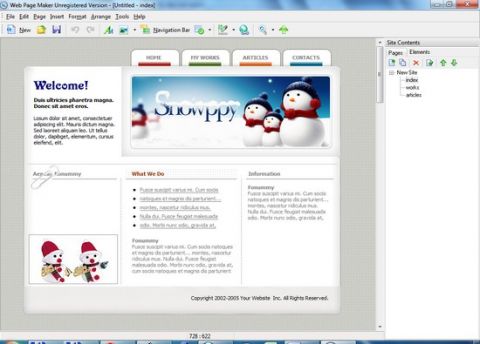
Web Page Maker – достаточно простой визуальный редактор, который подойдет для создания небольшого сайта, включающего несколько страниц. С его помощью можно добавлять на страницу текст, векторные элементы, графические файлы, видео в разных форматах, таблицы, web-формы и прочие привычные элементы страниц.
*
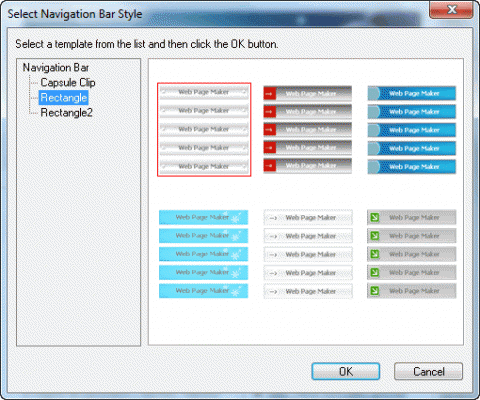
В программе также есть готовые варианты такого важного элемента любого сайта, как меню навигации. Web Page Maker содержит различные варианты меню. Выбрав подходящий, можно сразу же отредактировать его, указав ориентацию (горизонтальное или вертикальное), расстояние между элементами, параметры текста и ссылок.
*
Некоторые элементы (например, то же меню навигации), должны располагаться на всех страницах сайта. При редактировании любого блока можно быстро разместить его на всех страницах текущего проекта или же указать те страницы, где он должен присутствовать.
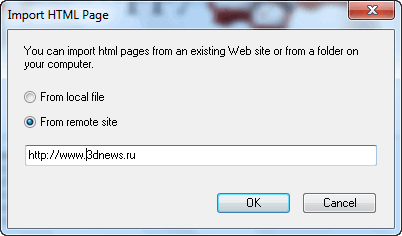
Основную часть окна программы занимает рабочая область, а справа находится панель Site Contents. При помощи этой панели удобно управлять страницами сайта, а также отдельными элементами страниц. На вкладке Elements отображаются все блоки страницы, и щелкая по каждому из них, можно сразу же видеть, где он находится. Кроме этого, тут же можно вызвать окно свойств каждого элемента или удалить ненужные блоки. Что касается набора инструментов для создания структуры сайта, то тут стоит отметить возможность создания новой страницы на основе уже существующего в Интернете ресурса. Стоит указать его адрес, и Web Page Maker загрузит страницу, разобьет ее на блоки и сделает их доступными для редактирования.
*
Чтобы сделать сайт более живым, можно использовать анимационные эффекты. Примеры готового кода Javascript можно найти в библиотеке Web Page Maker. Используя их, можно изменить цвет прокрутки окна, разместить в углу экрана часы, показывающие текущее время, добавить слайд-шоу и т.д.
Когда работа над сайтом будет завершена, проект можно сохранить на жестком диске или же сразу загрузить на FTP-сервер. Причем, дополнительный клиент для этого не нужен - Web Page Maker имеет встроенные средства для работы с FTP.
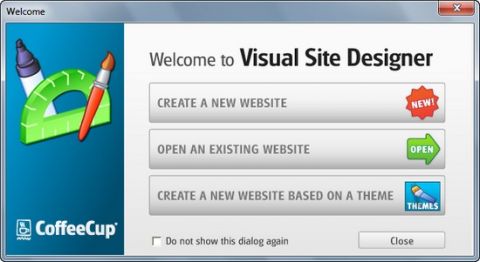
CoffeeCup Visual Site Designer 6.06
  • разработчик: CoffeeCup Software
  • размер дистрибутива: 17,6 Мб
  • распространение: shareware
  • русский интерфейс: нет
Разработчики CoffeeCup Visual Site Designer, вероятно, по жизни руководствуются лозунгом "заработай на всем, на чем только можно заработать". Поэтому нужно иметь в виду, что, покупая этот визуальный редактор за $49, вы не получите в свое распоряжение все те функции, на которые можно рассчитывать после приобретения большинства других подобных программ.
*
Так, программа поставляется вместе с десятью шаблонами, а для загрузки остальных предлагается проследовать на сайт разработчика. Открыв соответствующую страницу, можно обнаружить, что дополнительные шаблоны платные и продаются по цене $9 за штуку. Подобные "сюрпризы" ждут пользователя и в процессе работы с приложением. Нажмите кнопку инструмента для создания web-форм, и вы обнаружите, что для работы с ним нужно заплатить еще $39, попробуйте добавить на сайт фотогалерею, и вы увидите, что и эта возможность предоставляется за дополнительную плату.
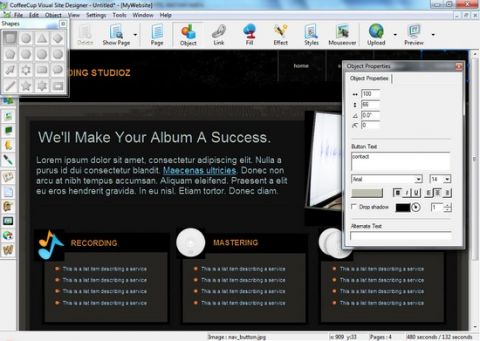
Стандартная версия программы дает возможность работать с текстом, векторными элементами, графикой. После выбора инструмента на вертикальной панели появляется плавающая палитра с его настройками. Она остается на экране до тех пор, пока пользователь не меняет инструмент. Благодаря такому подходу, на рабочую область отводится максимально много места.
*
Такие часто встречаемые элементы web-страниц, как счетчики и web-формы, в программе можно создавать только при помощи инструмента для вставки пользовательского HTML-кода.
Работая с векторными элементами (стрелками, многоугольниками, звездочками, выносками и т.д.), можно использовать многочисленные средства для изменения их внешнего вида. Например, есть возможность изменить прозрачность, добавить тень, сделать объект объемным, заставить его светиться или изменять формы при наведении курсора мыши. Кроме этого, можно настроить заливку каждого объекта, добавить текстуру.
CoffeeCup Visual Site Designer имеет встроенный FTP-клиент, при помощи которого можно загружать сайт на удаленный сервер. Если, загрузив сайт, вы решите внести в некоторые его страницы изменения, можно будет воспользоваться функцией синхронизации данных. В этом случае программа загрузит те страницы, которые были изменены. При необходимости, не покидая CoffeeCup Visual Site Designer, можно даже полностью удалить сайт с сервера.
WebSite X5 Evolution 8
  • разработчик: Incomedia
  • размер дистрибутива: 15,3 Мб
  • распространение: shareware
  • русский интерфейс: есть
Большинство визуальных редакторов похожи друг на друга. В этом есть свои плюсы, ведь разобравшись с одной из таких программ, вы уже будете чувствовать себя уверенно, если позже решите попробовать другую. Однако если вы никогда раньше не занимались созданием сайтов, даже самый простой визуальный редактор поначалу может вызвать множество вопросов, таких как: "что нужно сделать в первую очередь?", "какие инструменты программы являются основными, а какие – вспомогательными?" и т.д.
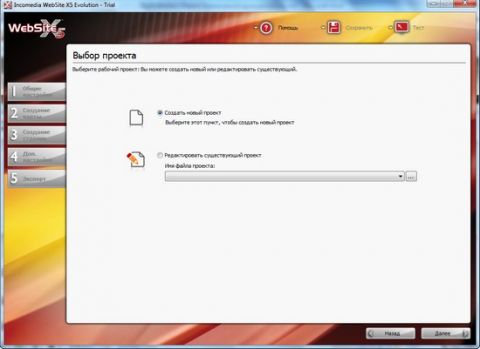
В программе WebSite X5 Evolution реализован немного иной подход к созданию сайта, благодаря чему многие вопросы отпадают сами собой. Работа приложения построена по принципу пошагового мастера, благодаря чему начинающий пользователь может быть уверен в том, что он не пропустил ничего важного.
*
Несмотря на то, что мастер проводит через все этапы создания проекта, пользователь может при желании "перескакивать" через некоторые этапы, выбирая в боковом меню те действия, которые он хочет выполнить в настоящий момент. Всего этапов пять.
На первом указываются общие настройки. Так, тут вводится название сайта, автор и язык, подбираются ключевые слова, загружается Favicon, выбирается тип меню (горизонтальное или вертикальное), подбирается подходящий шаблон (в библиотеке программы более сотни вариантов оформления), задается внешний вид верхней и нижней части страниц сайта.
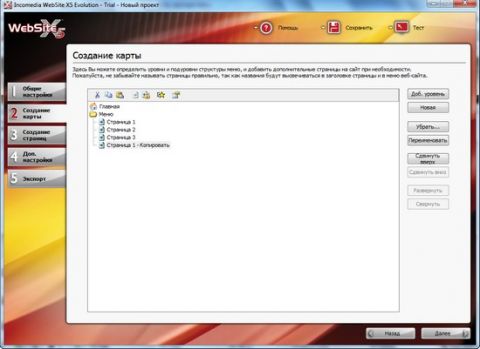
На втором этапе предлагается создать карту сайта, то есть продумать его структуру. Используя кнопки "копировать" и "вставить" на панели инструментов, можно создавать новые страницы на основе уже имеющихся. Тут можно определить, какие страницы ресурса будут скрытыми, указать частоту обновления для каждой страницы.
*
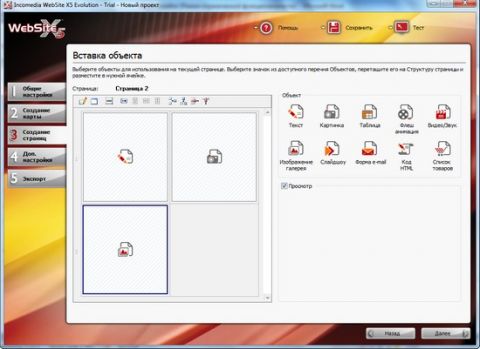
Двойной щелчок по названию страницы перенесет вас на следующий этап работы над сайтом, и тут уже можно будет заняться непосредственно его содержимым. По умолчанию страница разделена на четыре блока, в каждый из которых можно добавить объект: текст, графический файл, слайд-шоу, таблицу, флеш-анимацию, мультимедиа файл и т.д. При желании число блоков на странице можно увеличить или уменьшить. Поместив объект на страницу, нужно определить его настройки, например, указать путь к графическому файлу, набрать текст и т.д. Все эти операции нужно будет проделать для каждой страницы.
*
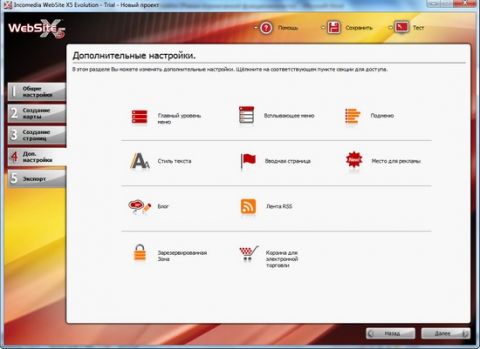
На четвертом этапе WebSite X5 Evolution предложит указать некоторые дополнительные настройки, например, определить внешний вид вводной страницы, задать параметры отображения flash-рекламы, добавить на сайт блог и ленту RSS-новостей.
*
Среди предлагаемых возможностей есть и такой элемент как "Корзина для электронной торговли". Используя его, можно быстро создать собственный интернет-магазин. Перейдя к его настройкам, можно быстро создать категории товаров, определить условия доставки, выбрать варианты оплаты, вставить лицензионное соглашение, настроить внешний вид элементов магазина.
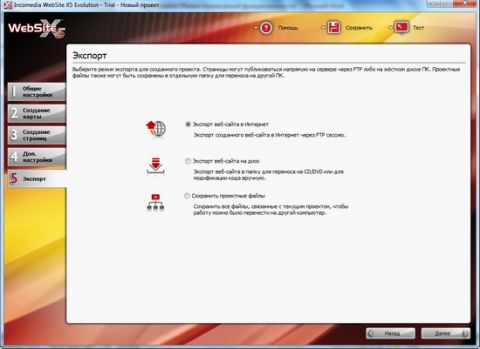
Наконец, на последнем этапе выполняется экспорт проекта. Готовый сайт можно сохранить на жесткий диск или же сразу загрузить на FTP-сервер. Кроме этого, программа дает возможность сохранить файлы проекта, чтобы перенести их на другой компьютер. Отметим, что создаваемый проект можно сохранить на любом этапе в собственном формате программы.
*
Пожалуй, единственным неудобством при работе с WebSite X5 Evolution является невозможность предварительного просмотра страниц в браузере. Если нужно увидеть, как будет выглядеть сайт, можно использовать функцию "Тест", однако на генерацию проекта требуется некоторое время. Кроме того, программа генерирует страницы в собственном просмотрщике, созданном на движке Internet Explorer.
KompoZer 0.7.10
  • разработчик: Fabien Cazenave
  • размер дистрибутива: 7,9 Мб
  • распространение: бесплатно
  • русский интерфейс: есть
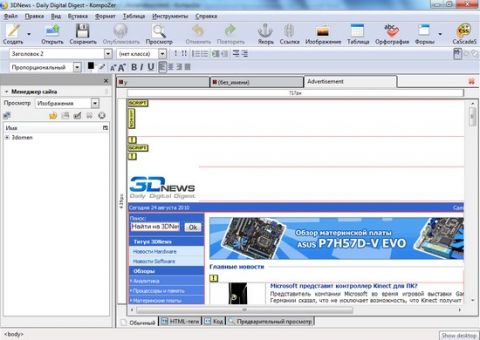
KompoZer – бесплатный визуальный web-редактор с открытым кодом. Программа доступна не только для Windows, но и для Mac, а также для Linux. Редактор создан на движке Gecko, на котором работает широко известный браузер Firefox. Это дает ряд преимуществ: во-первых, движок прекрасно поддерживает современные web-стандарты, такие как XML, CSS и JavaScript. Во-вторых, возможности редактора, основанного на Gecko, могут быть расширены за счет подключаемых модулей.
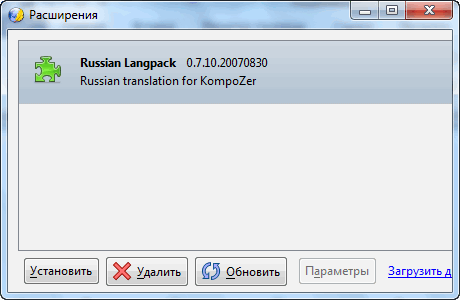
Возможно, первым дополнением, которое вы захотите установить, будет пакет для локализации на русский язык. Устанавливается он примерно так же, как инсталлируются плагины для Firefox: в меню Tools необходимо выбрать команду Extensions, после чего указать путь к загруженному файлу локализации с расширением .xpi. После установки плагина потребуется перезагрузка программы, после чего интерфейс станет русским.
*
В программу интегрирован FTP-клиент, причем, его можно использовать не только для загрузки готового проекта, но и для быстрого редактирования страниц уже размещенного на сервере сайта. Указав данные для входа на сервер, можно перемещаться по дереву каталогов и выбирать страницы для редактирования. Их содержимое будет загружаться в окне KompoZer, и редактировать их можно прямо "на лету".
KompoZer дает возможность одновременно работать с несколькими страницами. Каждая из них открывается на отдельной вкладке, между которыми можно быстро переключаться. Для каждой страницы ведется своя история отмены и возврата действий. Взглянув на значок в заголовке вкладки, можно сразу же определить, вносились ли в содержимое страницы изменения, которые еще не были сохранены.
*
Несмотря на то, что KompoZer самостоятельно создает код веб-страниц, при необходимости можно просмотреть его и внести некоторые изменения. В нижней части каждой страницы есть вкладки, при помощи которых можно переключаться между визуальным отображением страницы и показом кода.
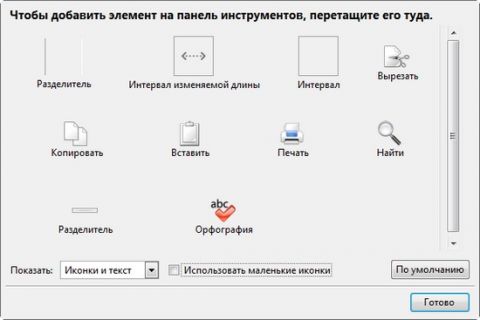
По умолчанию на панель инструментов программы вынесены наиболее часто используемые инструменты: добавление гиперссылки, вставка изображения, таблицы, средства для создания веб-форм и т.д. При желании можно изменить внешний вид этой панели (например, уменьшив иконки), а также добавить на нее некоторые другие инструменты.
*
В целом, несмотря на то, что KompoZer является визуальным веб-редактором, рассчитан он на пользователей, у которых уже есть некоторый опыт создания сайтов. Вы не найдете в нем готовых шаблонов и примеров меню навигации, но зато в программу интегрирован мощный редактор CSS, есть инструменты для проверки HTML-кода и для проверки орфографии.
BestAddress HTML Editor 17
  • разработчик: Multimedia Australia
  • размер дистрибутива: 7,1 Мб
  • распространение: shareware
  • русский интерфейс: нет
Когда пользователь решает изучить какую-нибудь область, например, компьютерную графику, видеомонтаж или программирование, он часто задает вопрос более опытным товарищам - с какой программы лучше начинать осваивать новое ремесло. В некоторых случаях, действительно, лучше в начале использовать простые инструменты, а затем, разобравшись с их возможностями, переходить к более продвинутым редакторам. Что касается BestAddress HTML Editor 2010 Professional, можно сказать, что эта программа имеет все шансы стать первым и последним инструментом для начинающего веб-разработчика.
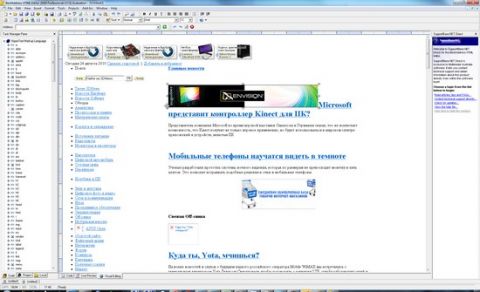
Работа в режиме визуального построения веб-страницы напоминает работу с конструктором – можно самостоятельно задавать размеры и цвет элементов, размещать по своему усмотрению кнопки, графику, меню и прочие компоненты сайта. Удобное форматирование, почти как в текстовом редакторе, может использоваться для управления положением любых элементов страницы. Шаблонов в BestAddress HTML Editor 2010 Professional вы не найдете, зато есть возможность загрузки веб-страницы, расположенной по указанному адресу. Открыв страницу в программе, можно затем отредактировать ее.
*
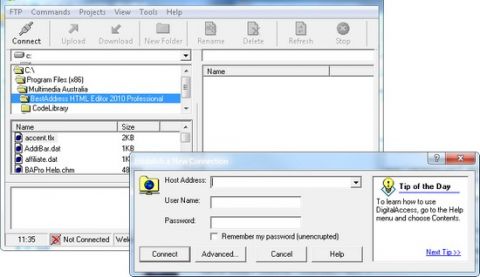
Редактор может автоматически загружать проект на сервер - для этого программа использует прилагающийся к ней FTP-клиент Digital FTP Access.
*
В BestAddress HTML Editor 2010 Professional имеются и профессиональные инструменты для написания кода. Новички, желающие понять принципы работы и написания HTML, CSS, Java и PHP-кода, могут обратиться к документации. В ней изложены самые главные правила написания кода, такие как - назначение тегов, примеры простейших операций и т.д. Несложные и понятные уроки дают краткое представление о структуре HTML и вводят новичка "в курс дела".
Заключение
Программы, о которых рассказано в этом обзоре, позволяют достаточно быстро создать свой сайт и разместить его в Интернете. При этом следует помнить, что все эти приложения - лишь инструменты в руках пользователя. Будет ли сайт привлекать внимание посетителей, станет ли он дополнительной составляющей успеха в бизнесе, зависит исключительно от фантазии автора и от его желания совершенствовать начатое. И, конечно, для того, чтобы сайт оправдал возлагаемые надежды, вашему начинанию должна сопутствовать удача, чего всем и желаем!