четверг, 28 ноября 2013 г.

ОБЗОР: Steam для Mac

скачать Steam для Mac


Прошло уже достаточно дней с момента официального релиза Steam для Mac. На то, чтобы успеть изучить все его функции и составить свое мнение об этом продукте хватило бы и одного дня. Но написать полноценный обзор руки дошли только сейчас.
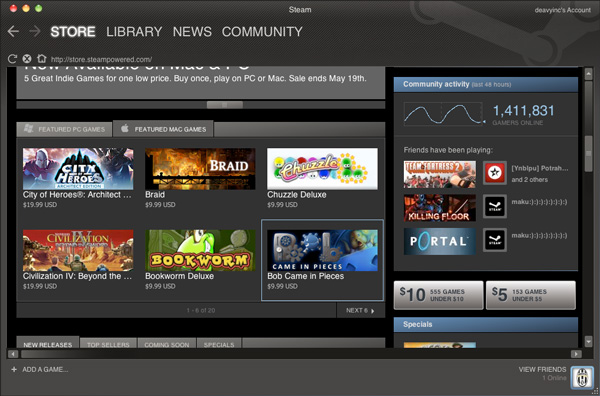
В принципе, если вы знакомы со Steam на Windows, то вряд ли найдете здесь что-то новое :)

Что такое Steam?

Steam представляет собой систему распространения игрового контента, созданную компанией Valve — разработчиками таких мировых хитов как Half-Life, Team Fortress, Left4Dead и так далее. Не вдаваясь в подробности, можно с уверенностью сказать, что это аналог App Store, только для десктопных игр и всего, что к ним относится:
  • разработчики публикуют там свои игры;
  • а пользователи могут их купить.
Зарегистрироваться в сервисе можно абсолютно свободно, а вот за игрушки прийдется платить. Кстати, некоторые компании организовывают бета-тестирование для всех участников комьюнити или устраивают праздничные выходные, в течение которых каждый пользователь Steam может совершенно бесплатно поиграть в какой-то хит или купить его с существенной скидкой (50-75%).

Клиент Steam

Клиент сервиса (загрузить) не так давно пережил глобальное обновление. Разработчики наконец-то отказались от движка Trident (MSIE) и полностью перешли на WebKit. Это позволило создать приложение, одинаково работающее на любой платформе, хотя пользователи Linux опять остались неудел — зная valve’воские сроки, по всей видимости, им прийдется ждать еще пару лет.
Сразу же после установки и запуска Steam, приложение предложит зайти в свой аккаунт. Ничего страшного, если у вас его нет, как я уже говорил выше — за  регистрацию денег не берут. Спустя несколько мгновения запустится и основное окно программы, которое выглядит примерно так:

Мне кажется, при разработке магазина Valve пользовались каким-то своим эстетическим вкусом, потому что компоновка элементов оставляет желать лучшего. Даже на странице конкретной игры найти что-то довольно сложно (к примеру, на ru_mac’e не могли отыскать даже RSS ленту).


В клиенте есть 4 больших области, каждая из которых отвечает за свою задачу. К примеру, первая вкладка называется Store и в ней отображается магазин игр, разделенный по платформам и категориям. Каждый товар снабжен подробным описанием, видео-роликами или скриншотами и специальную оценку metascore от сайта Metacritic.com, которая выставляется по 100-бальной шкале ведущими игровыми изданиями. Чем больше оценка, тем лучше.
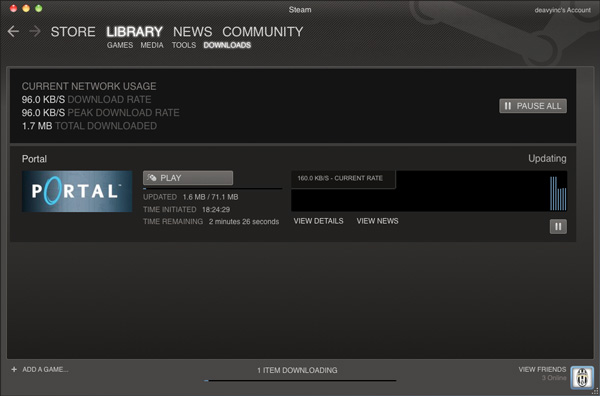
На второй закладке располагаются все купленные нами игры (Games), загруженные видео-ролики (Media), всевозможные SDK и утилиты (Tools) и окно загрузок (Downloads). В нем представлена детальная статистика по всем играм, которые в данный момент обновляются. Так сказать, «не отходя от кассы» можно будет прочитать новости обновлений, поставить загрузку на паузу и по завершению процесса сразу же начать играть.


Просмотр игр доступен в нескольких режимах: списком, миниатюрами и, мой любимый, подробный, в котором находится список полезных ссылок для этой игры, перечень достижений, последние новости и заветная кнопка Play :)


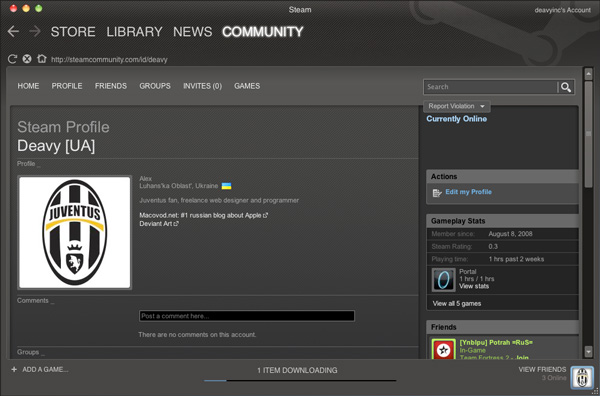
В третьей области, News, можно найти все-все-все новости, пресс-релизы, информацию об обновления и так далее. А вот на вкладке Community представлены данные о профиле, статистика ваших игр, данные о друзьях, приглашения в тематические группы и многое другое:

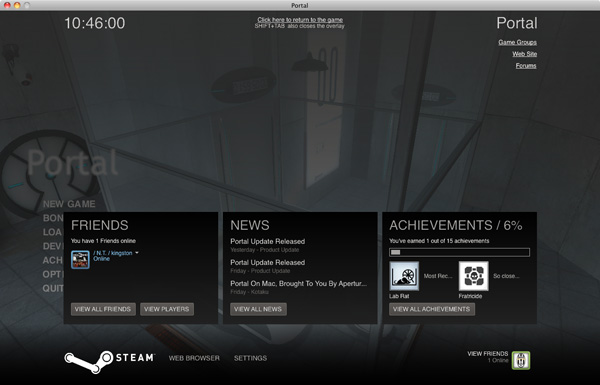
Также, клиент Steam имеет множество разнообразных настроек (Меню > Preferences) и встроенную программу для обмена мгновенными сообщениями/аудио-звонков. Поэтому с любым другом можно переписываться или говорить прямо во время игры при помощи специального UI, доступного по комбинации клавиш Shift+Tab. На мой взгляд, это очень удобно:


Вместо заключения

Вместо заключения я хотел бы сказать пару слов о стабильности. В самом начале клиент оказался немного сыроват и пару раз намертво зависал, однако после нескольких обновлений нарекания к нему пропали. Сам Portal работает на Mac mini замечательно. Никаких тормозов замечено не было, правда, настройки графики установлены далеко не максимальные.
Также напомню нашим читателям, что для пользователей Steam действует три замечательные возможности:
  • Игру можно будет купить только один раз. Если вы играли в неё на PC, то Mac-версию можно скачать бесплатно (как только её выпустят).
  • Прогресс, достижения, статистика и тому подобное синхронизируется между всеми клиентами, поэтому на разных компьютерах не потребуется проходить одну и туже игру заново.
  • PC и Mac пользователи играют на одних и тех же серверах.

ОБЗОР: Торрент трекеры


Возможности торрент-трекеров очень велики, с их помощью можно найти и скачать интересные файлы, узнать характеристики и подробную информацию о новинках музыки, кино, игр, программ для компьютера. Это файлообменная система, которая централизовано координирует передачу файлов между пользователями. Торрент-трекеры позволяют многим пользователям по всему миру скачивать файлы друг у друга.
Сами файлы не размещаются на трекере, только информация, необходимая для пользователей, чтобы обмениваться файлами. Каждый торрент-трекер имеет свое количество посетителей, что определяет его популярность и рейтинг среди других. Посещаемость зависит от границ тематики и подборки файлов на торренте.

Одним из крупнейших и посещаемых торрент-трекеров является Rutracker.org, ежемесячно его посещают более 22 миллионов пользователей. Причина такой популярности заключается в наличии огромного ресурса файлов и востребованной подборке тематики. Сюда входят многие разделы, такие как видео, кино, ТВ, музыка, караоке, ноты, игры, программы, КПК, уроки, книги, иностранные языки. Здесь же можно пообщаться на интересующие темы и обсудить все просмотры и новинки на форуме.

Еще один из самых крупных торрент-трекеров Torrentino.com, который посещают около 16 млн. человек. На этом интернет-ресурсе предусмотрена быстрая и бесплатная скачка фильмов, музыки, МР3, сериалов, софтов.

Fast-torrent.ru - следующий в очереди по посещаемости, всего чуть более 6 миллионов пользователей ежемесячно. Является открытым торрент-трекером, который дает возможность бесплатно и без регистрации скачивать понравившиеся фильмы и сериалы. Это является основным направлением вышеуказанного торрента.

Tfile.ru - бесплатный Интернет-ресурс, где также можно быстро и без регистрации скачивать видео, музыку, игры. Имеется возможность пообщаться на форуме.

Torrent-games.ru - этот новый ресурс делает акцент на игровой тематике и предоставляет возможность скачивать игры, торренты консольных игр, игры на мобильный телефон, поэтому геймеры здесь постоянные посетители.

Название следующего торрент-трекера Kinozal.tv говорит само за себя и ориентируется на аудиторию кинолюбителей. Кроме демонстрации новинок кинопроката и видео, предусмотрена возможность скачки музыки, игр и софта.

Top-torrent.ws. Здесь наблюдаются две наиболее популярные категории контента: игры и фильмы, но можно скачать и уроки обучающего видео, софт, музыку, журналы и книги. Согласно проведенному опросу на сайте, этот торрент пользуется большей популярностью у мужчин, чем у женщин. Посещаемость более 2 млн. пользователей.

Торрент-трекер Nnm-club.ru предоставляет полностью бесплатные раздачи. Девиз этого интернет-ресурса гласит: скачал сам, оставайся на раздаче. Поэтому Nnm-club.ru еще называют интеллигентным трекером. Здесь можно скачать музыку, фильмы, программы. А также пообщаться на страницах форума и пересмотреть интересующие вас темы. Ежемесячная посещаемость довольно высокая, около 5 млн. человек.

Lostfilm.tv – торрент-трекер, который имеет довольно узкую специализацию и ориентирован на любителей западных сериалов. Таких любителей насчитывается 2.31 млн. ежемесячно. Поэтому в сравнении с другими торрент-трекерами с акцентом на определенном типе контента, Lostfilm.tv является одним из крупнейших.

Нельзя не упомянуть о существующих крупнейших иностранных торрент-трекерах.

Например, Mininova.org - доступный и простой в использовании, имеет блог, форум. Представляет последние новинки музыки, игры и кинофильмы.

What.cd является закрытым интернет-ресурсом, и чтобы стать его посетителем, необходимо получить приглашение или инвайт. Имеет узкую специализацию и предоставляет широкий спектр музыки в высоком качестве, в формате FLAC.

ThePiratesBay.org - крупный торрент, который предоставляет неограниченную загрузку лицензионных фильмов бесплатно. Простой в использовании. Прямая высокая скорость загрузки прямо с сервера.

Total Commander 7.5 обзор программы. Новые возможности.

Трудно себе представить программу, более популярную, чем Total Commander. Эта утилита для многих уже давно стала неотъемлемой частью операционной системы, и именно с нее чаще всего начинается работа в Windows. Теперь файловый менеджер стал не просто альтернативой стандартному Проводнику. С подключенными дополнительными модулями эта программа может заменить большую часть установленных на компьютере полезных утилит. Она может использоваться как архиватор, приложение для просмотра графических файлов, FTP-клиент, программа для работы с образами дисков, проигрыватель аудио и видео, каталогизатор, утилита для прожига дисков и т.д.

среда, 27 ноября 2013 г.

Как писать символы типа ☺, ♥, ♂, § и т.д.?


1. Для начала зайдите в какой-нибудь текстовый редактор, например стандартный “Блокнот”

Многие не понимают, как пишут всякие сердечки, треугольнички и другие закорючки при помощи обычной клавиатуры. Это на самом деле проще простого!

Инструкция


2. Если у Вас в правой части клавиатуры нет дополнительного блока с цифрами, то откройте “Экранную клавиатуру” (Пуск > Все программы > Стандартные > Специальные возможности)


3. Находясь в блокноте, зажмите клавишу “Alt” и нажмите например единицу справа на клавиатуре. Если всё правильно, в блокноте появится белый смайлик (☺)


4. Таким путём можно написать множество различных символов. Просто зажимаете "Alt’’ и вводите какую-либо комбинацию цифр (хоть 1026). Я не смогу расписать Вам каждую комбинацию, так что поищите сами =) Скажу только, что с 1 по 31 – символы, потом идут всякие скобки, восклицательные знаки и т.д… Потом идут буквы, а затем – ещё порция символов.

Обзор открытой IDE Adobe Brackets

Немного информации о том, что из себя представляет IDE Brackets. Среда разрабатывается на web-платформе (HTML, CSS и JavaScript) для web-программистов с использованием Chromium Embedded Framework (CEF) компанией Adobe. В основе Brackets лежат такие проекты, как CodeMirror, jQuery, require.js, Bootstrap, Node.js. Исходные кодыраспространяются под open source лицензией MIT. Основная цель проекта — упрощение процесса web-разработки. Работа над IDE идёт по методологии scrum (спринтами по 2.5 недели). Среда вполне стабильна — сами разработчики IDE Brackets стали использовать её в своей повседневной работе уже достаточно давно. Скачать среду можно отсюда.


Основные моменты: среда стала доступна для Linux, появилась поддержка Node.js, реализовано интеллектуальное автодополнение кода для HTML, CSS, JavaScript, сообщество создало более сотни полезных плагинов, плюс в разработке находится продвинутая система для упрощения создания макетов с отзывчивым дизайном, которая уже успела произвести WOW-эффект на тех, кто её видел.

HTML
:

Интеллектуальное автодополнение кода


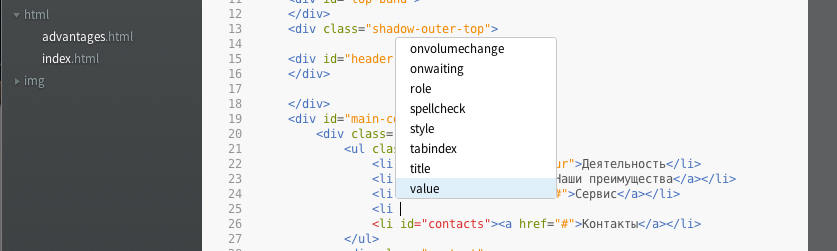
Благодаря новому API автодополнение работает везде: HTML, CSS, JavaScript (в том числе и для jQuery).


CSS:

Автодополнение CSS-свойств

Автодополнение url-параметров

JavaScript (jQuery):

Inline-редактирование кода


Одна из основных идей IDE — сокращение числа перемещений между файлами в рамках одного проекта — воплощается в жизнь с помощью, так называемого, Inline-редактирования, которое позволяет работать с контекстно-зависимыми частями других файлов, не покидая своё текущее местоположение в проекте. Вызывается горячей клавишей (Ctrl+E для PC / Cmd+E для Mac OS). Разработчики также добавляют новые фишки, использующие эту идею, например, «Inline Color Editor», «Inline Bezier Tool».

Inline-редактирование CSS кода
Inline-редактирование можно вызывать для нескольких элементов одновременно. Если к элементу применяется несколько стилей, между ними можно перемещаться выбрав соответствующий элемент из списка слева, или с помощью горячих клавиш Alt+↑, Alt+↓.

Быстрый доступ к объявлению функции JavaScript:
На данный момент работает с ощутимыми задержками, иногда не может найти объявление функции/метода.

Inline Color Editor:
Inline Bezier Tool:
Инструмент визуализации кривых Безье, используемых в качестве временной функции в CSS transitions. Находится в стадии активной разработки.

Итоги


Да, по возможностям и количеству плагинов, IDE Brackets на данный момент всё ещё уступает другим зрелым средам и редакторам, но тем не менее она уже сейчас может стать для web-разработчика полноценным инструментом, предоставив некоторые уникальные возможности. Недостатки, конечно, есть, например, отсутствует понятный механизм настройки IDE, не самая быстрая скорость загрузки приложения и работы определённых функций (особенно inline-редактирования JavaScript). В любом случае сам факт того, что абсолютно любой разработчик, знакомый с web-программированием, может подключиться к разработке Brackets и воплотить в жизнь свои потрясающие идеи, делает эту среду особенной.

ObjectDock: панель задач в стиле Mac OS X для Window (панель на декстоп windows)

 Многие пользователи операционной системы Windows видели эффектный способ запуска программ на Mac в виде прокручивающейся ленты приложений. Она располагается внизу экрана, и при наведении курсора на иконку те увеличиваются в размере, что выглядит достаточно стильно. Если вам нравится данная панель задач и хочется внести разнообразие в интерфейс своей «семерки», Vista или XP, вы можете установить на компьютер небольшую утилиту ObjectDock от компании Stardock, известной своими многочисленными программами для украшения рабочего стола Windows.
Скачать программу можно на официальном сайте. Она присутствует в двух редакциях – Free и Plus, первая из которых обладает существенно обрезанным функционалом. Платная версия стоит $19,95, однако покупка осуществляется через фирменный интернет-магазин Stardock и может вызвать некоторые затруднения у пользователей России и стран СНГ. Русский язык при этом также не поддерживается, но вы можете без каких-либо затруднений найти достаточно качественный файл перевода – программа имеет большое количество поклонников среди русскоязычной аудитории.


Сразу после установки на вашем экране появится панель запуска программ в стиле Mac OS X, содержащая иконки приложений, уже присутствующих на стандартной панели задач, а также элементов системы: меню «Пуск», корзины, виджета с часами и настроек программы.

Должно быть примерно так:

Как и в Mac, по умолчанию панель запуска располагается внизу экрана, однако она отображается над панелью задач Windows и активируется лишь при наведении курсора. Разумеется, в таком виде она вызывает одни неудобства, и вам следует настроить программу под себя, чтобы интегрировать ее со стандартным интерфейсом и использовать с большим комфортом. Забегая вперед, заметим, что панель задач Windows можно скрыть в настройках (в отличие от стандартного способа – в свойствах «Пуска» поставить галочку «Автоматически скрывать панель задач» - она не будет отображаться при подведении курсора к границе экрана) и, таким образом, полностью заменить ее на ObjectDock.
Настройки доков
Следует знать, что панель запуска программ в ObjectDock называется «док». Их присутствует два вида: анимированные (уже рассмотрены выше) и доки с вкладками. Если лента предназначена для быстрого запуска часто используемых и открытых в данный момент программ, то на панели с вкладками можно расположить ярлыки всех установленных на компьютере приложений, нужных папок, файлов и веб-страниц, которые можно отсортировать по различным группам – «офис», «интернет», «личное» и т. д.


Доков может быть любое количество, и к каждому применяются отдельные настройки: например, вы можете использовать анимированную ленту внизу экрана и несколько панелей с вкладками на рабочем столе – одна для запуска программ, другая содержит ссылки на используемые сайты. Доки создаются в настройках программы с указанием типа: «Создать новый быстрый (анимированный) док» и «Создать док с вкладками». В бесплатной версии действует ограничение – доступна только одна панель первого типа.


У каждого дока присутствует шесть параметров: «на доке», «позиция», «размер», «стиль/цвет», «эффект», «доступ». Разберем значение каждого пункта по очереди.
На доке. Данная опция отображает количество иконок в нем. Иконки можно добавлять как простым перетаскиванием значка на область дока во время работы за компьютером, так и созданием новых ярлыков со всеми сопутствующими настройками – ссылкой, способом открытия окна, выбором иконки (прилагается небольшой набор графических файлов в папке программы). Также есть шаблоны ярлыков – e-mail, Интернет, музыкальный плеер, редактор документов. Помимо ярлыков можно добавлять доклеты, то есть небольшие приложения – анимированный земной шар, календарь, часы, индикатор заряда батареи, веб-поиск, стек для быстрого открытия папок, погода. Помимо этих гаджетов доступна кнопка вызова «Пуска», сворачивания всех окон, корзины и всплывающего меню. Каждый доклет имеет свои настройки. Между различными элементами в доке можно вставлять разделители, а упорядочиваются они простым перетаскиванием нужным образом, вне опций программы.


Настройки анимированного дока и панели с вкладками частично различаются. Так, лента быстрого доступа может отображать открытые в данный момент приложения (вы имеете возможность расставить галочки: «показывать запущенные программы», «не показывать какие-либо отдельные окна» или показывать «все открытые», «свернутые» и «не свернутые» окна) и иконки системного трея (все или только выбранные). Док второго типа предполагает редактирование вкладок: вы можете создавать их, сколько нужно, переименовывать, выбирать цвета (правда, не все темы их поддерживают) и перемещать вверх-вниз.
Позиция. Докам можно задать положение в любом месте экрана, прежде всего выбрав нижний, верхний, левый или правый его край. Доки с вкладками вы при этом можете отпустить в «плавающий» режим (если во время перетаскивания подвести панель к границе экрана, она закрепится обратно за край), а ленту быстрого доступа выровнять по ширине и отдалить от края на указанное расстояние. Также для доков можно зарезервировать область по краям экрана. Если у вас несколько мониторов, вы можете выбрать, какой из них считать основным для отображения.
Размер. Эта опция позволяет изменить объем иконок в пикселях, а также величину масштабирования (для анимированных доков) и размер вкладок (для панелей второго типа). Они могут быть как совсем маленькими, так и очень большими.
Стиль/цвет. Данная настройка полностью различается для первого и второго типов доков. У анимированной панели можно изменить фон (по умолчанию их присутствует двадцать – среди них, например, такие: «газон», «ржавый квадрат», «стальной диск» и т. п.) и его прозрачность, а также настроить цвета – оттенок, интенсивность и яркость. В дополнительных настройках включается плавное и пропорциональное растягивание фона, размытие, а также изменяются прозрачность иконок и отображение индикаторов запущенных программ. Для дока с вкладками изменяются тема (по умолчанию доступно девять тем), размытие и отражение иконок, шрифт и цвет вкладок.


Эффект. Здесь настраивается, что будет происходить с иконками при наведении на них курсора. Анимированные доки могут быть без эффектов либо с эффектом пузыря, масштабирования, раскачивания и пульсации, причем выбирается сила их величины, ширины, амплитуды, свечения. Для доков с вкладками доступен всего один эффект – увеличение иконок.
Доступ. Эта настройка определяет политику отображения ленты на экране: она будет показываться постоянно (то есть закреплена на рабочем столе), автоматически скрываться, видна поверх всех приложений (кроме полноэкранных) либо на заднем фоне. У доков с вкладками опции немного другие: всегда поверх, постоянно присутствовать, иметь при этом отдельную иконку на панели задач или в системном трее. Для обоих типов доков вы можете настроить длительность задержки при касании мышкой края либо деактивировать данную функцию.
Настройки программы
В общих настройках программы, помимо упомянутой возможности скрыть панель задач Windows, также можно выполнить различные настройки графики и производительности: отключить технологию Aero Peek, выбрать качество изображения и скорость анимации, в случае каких-либо неисправностей в работе – временно отключить различные функции и сбросить основные настройки. К слову, при необходимости перенести их на другой компьютер или переустановить операционную систему здесь можно открыть папку программы в разделе Application Data и скопировать файлы из нее, чтобы потом аналогично вставить. Помимо параметров графики присутствует много дополнительных возможностей для тонкой настройки программы.


Выводы
Рассмотренная утилита ObjectDock позволяет несколько преобразить способ запуска программ и файлов в операционной системе Windows. Вы можете сами определить степень ее интеграции в существующий интерфейс – как полностью отказаться от стандартной панели задач и ярлыков на рабочем столе, так и настроить один-два дока, что называется, «под руку». Также это – отличная находка для поклонников Mac, в силу тех или иных обстоятельств вынужденных работать на PC.

Дело сделано!!!

Как получить версию Skype для Windows desktop? (Windows 8 и более поздние версии)

Мы очень гордимся приложением Skype для Windows 8, но не забыли и про пользователей настольных компьютеров. Версия Skype для Windows desktop все еще разрабатывается и отлично работает в Windows 8.
Чтобы начать использование Skype для Windows desktop:
  1. Загрузите последнюю версию Skype для Windows desktop.
  2. Панель загрузки появится в нижней части браузера. Щелкните или нажмитеСохранить.
  3. По окончании загрузки щелкните или нажмите Выполнить.
  4. В окне подтверждения нажмите Да, чтобы начать установку Skype.
  5. Windows 8 переключится в режим рабочего стола и откроется Skype.
  6. Войдите в систему и начинайте общаться с друзьями!
Все дело сделано!!!